
简介说明
很多人用 AI,卡住的地方不是模型不够聪明,而是自己那句话说得太笼统。比如“帮我做个音频格式转换工具”,模型当然也能回答,但它只能猜:要不要批量处理,要不要保留歌曲信息,支不支持各大音乐平台,转换失败怎么办,界面要不要拖拽上传。最后出来的东西往往不是不能用,而是离你真正想要的差了一截。
Prompt Optimizer 解决的就是这一段。它不直接替你完成任务,而是先把你那句大白话拆开、补全、整理成更清楚的提示词。它和“让聊天模型顺手帮我优化一下提示词”不太一样,项目里预制了规则和文档,会按一套固定流程分析原始需求,再给出结构更完整的版本。写这篇文章时,仓库已经有三万多 Star,最新版本是 v2.11.10。
一句话需求,为什么还要再加工
提示词优化最容易走偏的地方,是把它做成“把句子写长”。但长不等于清楚。真正有用的优化,是把任务目标、输入输出、使用场景、限制条件、输出格式这些东西补齐。
比如你输入“我要做一个音频格式转换工具,要支持各大音乐平台的音频格式转换”。优化后,它可能会继续追问或补出这些内容:支持哪些输入格式,输出 MP3、FLAC 还是 WAV,是否批量处理,是否保留封面和歌曲信息,遇到版权保护或加密文件怎么提示,界面是本地软件还是网页工具,处理失败时如何反馈。这个变化不一定让你立刻得到成品,但能让模型少猜很多。
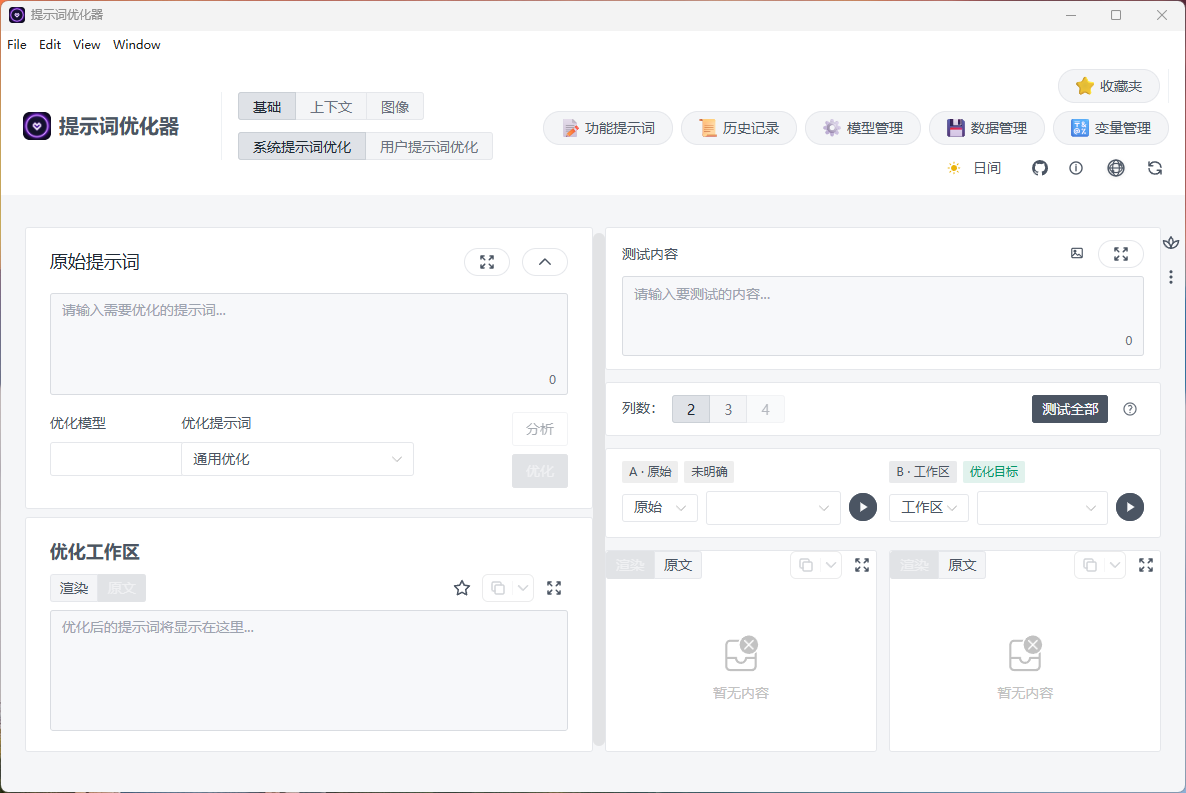
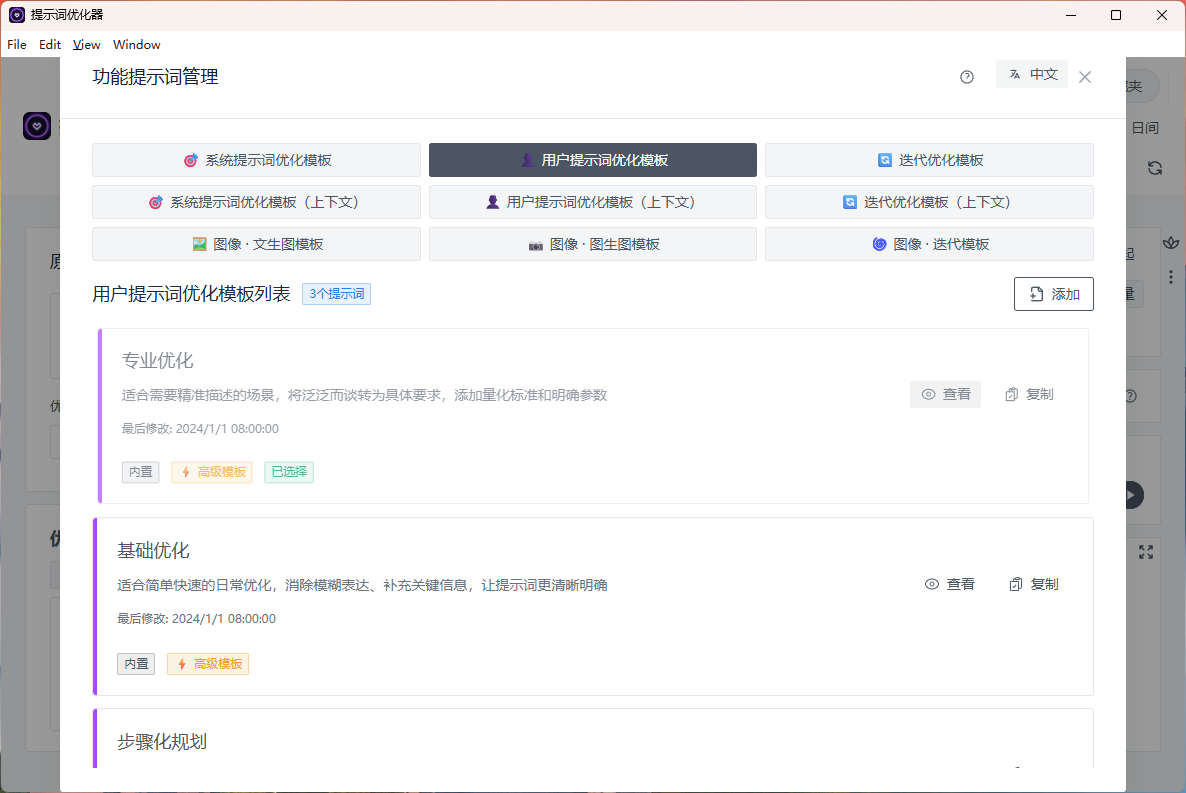
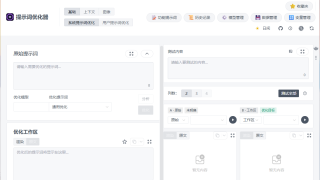
Prompt Optimizer 支持系统提示词和用户提示词两种优化模式。前者更适合设定 AI 的角色、规则和输出边界,后者更适合具体任务。它还支持多轮迭代,你对结果不满意,不用从头再来,直接补一句“不要这么正式”“加上移动端适配”“输出成表格”,它会继续改。
它真正有用的地方
一是分析和对比。它不只给一个优化结果,还支持分析、单结果评估和多结果对比评估。你可以把同一份需求交给不同模型跑一遍,看看哪个输出更符合预期,而不是凭感觉选一个。
二是变量和多轮测试。高级测试模式里可以管理上下文变量,模拟多轮对话,也支持 Function Calling。这个功能对经常做提示词模板的人比较实用,因为真实使用场景往往不是一问一答,而是带着变量、带着历史对话、带着工具调用。
三是提示词资产管理。优化出来的提示词可以收藏,带版本历史、示例和来源信息,也能导入导出。你可以把它当成一个小型提示词仓库,而不是每次都在聊天记录里翻来翻去。
四是图像模式。它现在不只处理文本提示词,还支持文生图、图生图和多个输入图共同约束生成结果,接入了 Gemini、Seedream、Grok 等图像模型。做封面、配图、视觉概念探索时,比单纯堆关键词更可控。
五是 MCP 支持。Docker 部署后可以同时提供 MCP 服务,让 Claude Desktop 这类支持 MCP 的应用调用提示词优化能力。对喜欢把工具串进工作流的人来说,这个扩展方向挺有意思。
怎么用:先配置模型,再开始优化
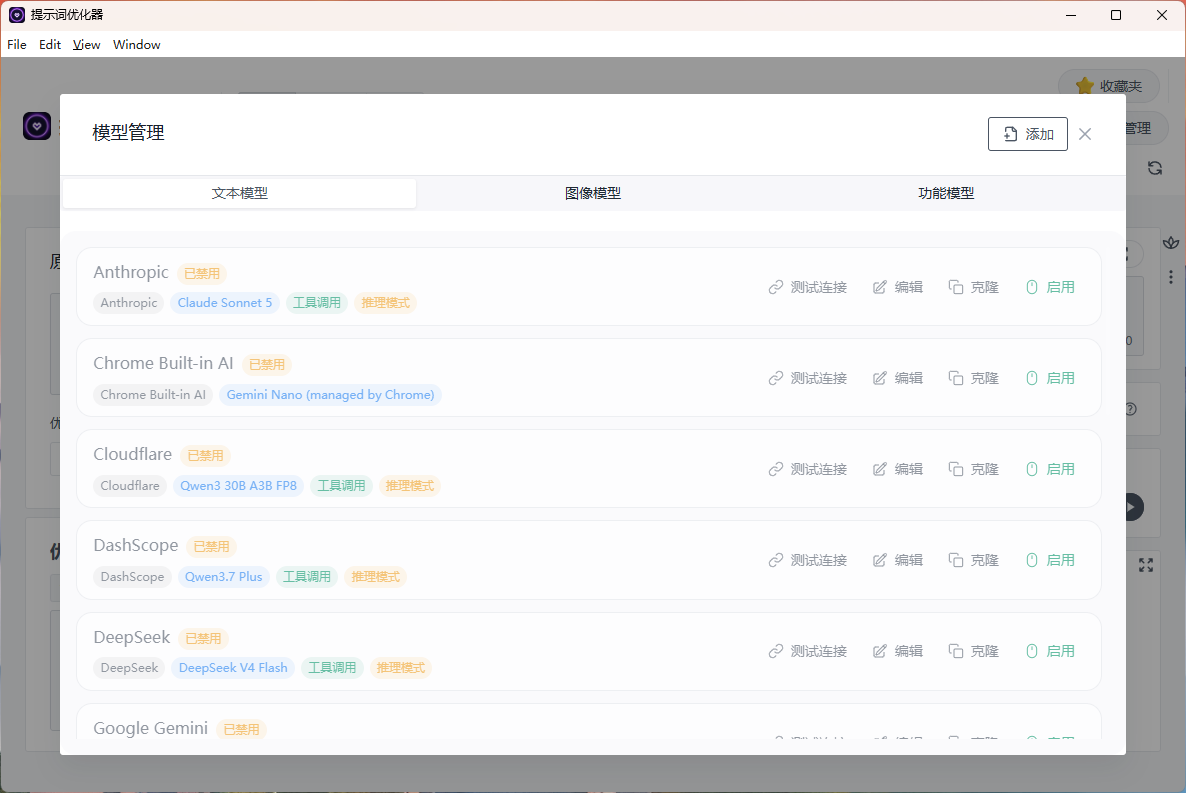
最省事的方式是直接用在线版,地址是 prompt.always200.com。打开后先进入模型管理,配置一个可用的文本模型和 API Key。它本身不提供免费模型,所以这一步绕不过去。支持 OpenAI、Gemini、DeepSeek、Grok、智谱、SiliconFlow、MiniMax,也可以接 OpenAI 兼容接口。
配置完成后,基本流程很直接:把原始需求粘贴到左侧,点击分析或优化,等结果出来后自己读一遍。哪里不对,不要重开一轮,直接在下面补充要求继续迭代。右侧可以用来测试优化后的提示词,必要时换不同模型对比。确认效果后,复制结果或保存到收藏里。
如果你不想用在线版,可以从 GitHub Releases 下载桌面端。Windows、macOS、Linux 都有安装包和压缩包。安装版支持自动更新,压缩包解压即用但不自动更新。桌面端最大的好处是没有浏览器跨域限制,连接本地 Ollama 或某些限制比较严的商业 API 时更稳。
Docker 部署也不复杂,基础命令如下:
docker run -d -p 8081:80 --restart unless-stopped --name prompt-optimizer linshen/prompt-optimizer
如果要在启动时配置 API Key 和访问密码,可以这样写:
docker run -d -p 8081:80 -e VITE_OPENAI_API_KEY=your_key -e ACCESS_PASSWORD=your_password --restart unless-stopped --name prompt-optimizer linshen/prompt-optimizer
启动后访问 http://localhost:8081。需要注意的是,公开部署时不要把 API Key 直接写进 VITE 环境变量,因为这类变量会进入浏览器端资源。私有部署也要认真设置访问密码。
想自己改代码,本地开发流程大致是:
git clone https://github.com/linshenkx/prompt-optimizer.git
cd prompt-optimizer
pnpm install
pnpm dev
项目当前要求 Node.js 24,包管理器用的是 pnpm。只是普通使用的话,没必要折腾源码,在线版或桌面版就够了。
部署方式:在线、桌面、插件和 Docker 怎么选
只想快速试一下,用在线版。它的数据默认存在浏览器本地,项目说明里写的是纯客户端处理,请求直接发给你配置的模型服务商,不经过中间服务器。
经常连本地模型,或者碰到浏览器跨域、HTTPS 页面访问 HTTP 服务失败的问题,优先用桌面版。桌面版没有这些限制,体验通常最完整。
想在浏览器里随手调用,可以装 Chrome 插件。插件更新可能比 GitHub Release 慢一点,因为要经过商店审核。
想给团队用、想接 MCP、想自己控制部署环境,用 Docker。Docker 版同时提供 Web 界面和 MCP 服务,适合放进自己的内网或服务器。
优点和不足
优点很明确:它把提示词优化从“让模型随便改改”变成了一个可重复的流程,支持迭代、测试、对比和保存。多端覆盖也比较完整,轻量使用和自托管都能找到对应方案。纯客户端架构和本地存储,对在意数据路径的人比较友好。桌面端还能绕开不少浏览器限制,接本地模型更方便。
不足也要提前说清楚。第一,它依赖你自己的模型 API,没有 API Key 就用不起来,在线版也不会送你额度。第二,Web 版受浏览器 CORS 和混合内容策略影响,本地 Ollama 不一定能直接连上,遇到这种情况换桌面版或 Docker 更省心。第三,提示词优化不是效果保证。模型能力、任务难度、评估方式都会影响结果,优化后的提示词仍然需要你自己判断。第四,Docker 公开部署涉及密钥管理和访问控制,配错了会有安全风险。第五,项目采用 AGPL-3.0,个人使用和内部使用问题不大,但如果基于它做对外网络服务,需要认真看协议里的开源义务。
适合谁,不适合谁
如果你经常用 AI 写代码、做方案、整理资料、生成配图,或者本身就是做提示词工程、Agent 工作流的人,这个项目值得放进工具箱。它最适合那种“脑子里有想法,但一时说不清楚”的场景,也适合需要反复测试不同模型效果的人。
如果你期待打开就能用、不想配置任何 API Key,或者希望优化一次就得到完美结果,它可能会让你失望。它更像一个需求整理台,而不是魔法按钮。把话说清楚,本来就是用好 AI 的一部分,Prompt Optimizer 做的就是把这一步变得更有章法。
图片预览
下载地址
https://github.com/linshenkx/prompt-optimizer
https://pan.baidu.com/s/1T0z409wU16rkV6ITxoKMiw?pwd=egr6 提取码: egr6

评论抢沙发