
简介说明
C 盘空间告急时,很多人第一反应是找一个清理软件,点一下“一键清理”,然后看着进度条转圈。问题是,真正占空间的往往不是临时文件,而是某个早就卸载不干净的软件目录、一堆重复模型文件、聊天软件缓存,或者你自己都不知道什么时候下载下来的大文件。
LightC 就是冲着这些场景来的。它不是简单的“清理 C 盘”小工具,而是一套更细的 Windows 空间分析和维护面板。
它到底是干什么的
LightC 的定位是本地 Windows 清理、分析和维护工具。它不依赖云端服务,主要处理逻辑都在本机完成。项目使用 Tauri 2,前端是 React 和 TypeScript,底层涉及 Rust,所以安装包体积和运行方式都比传统 Electron 应用更轻一些。
它和很多同类工具最大的区别,是不急着替你“全部删掉”。LightC 会把扫描结果分类展示,让你知道空间到底被什么占了,再决定清理哪些内容。对于系统文件、正在使用的目录、聊天记录等高风险对象,它会锁定或默认不勾选,而不是为了显示“清理了多少 GB”就一股脑处理。
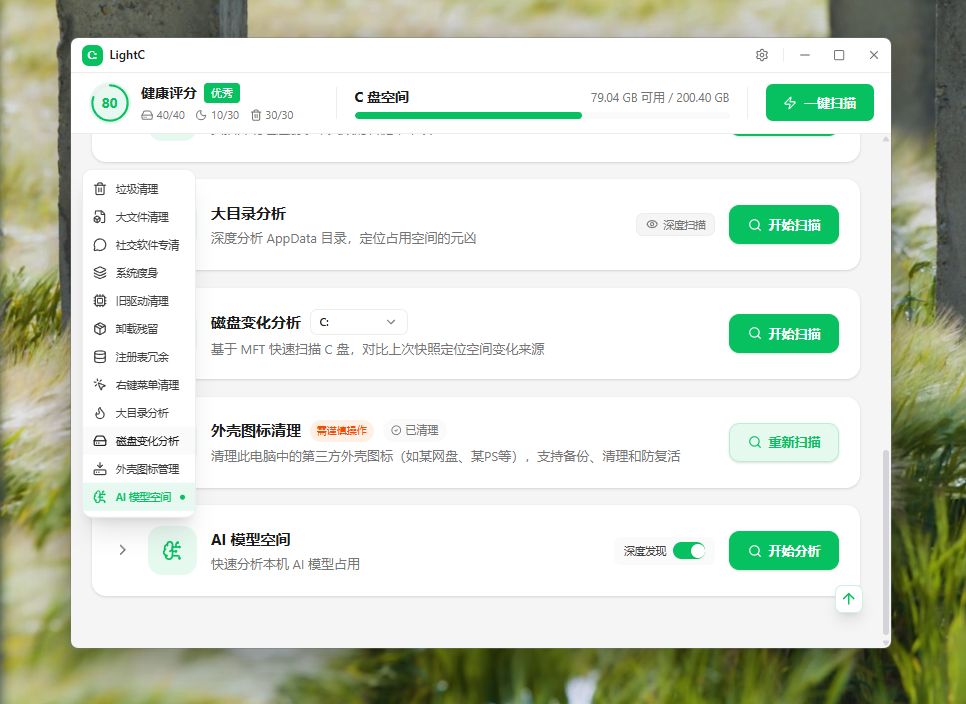
它适合那些不想装一堆小工具的人。垃圾清理、目录分析、残留扫描、驱动管理、右键菜单修复、AI 模型空间分析,这些功能原本可能要开五六个软件,现在被放进了同一个界面里。
功能不只是清 C 盘垃圾
最基础的是垃圾清理。它支持快速扫描和深度扫描,覆盖临时文件、传递优化文件、缩略图、DirectX 着色器缓存,以及部分 Defender 可重建缓存。这里的重点不是扫描范围越大越好,而是哪些能安全重建、哪些不能碰。LightC 对 Defender 和 System32 的处理范围做了限制,不会随便把整个系统目录当成垃圾场。
大文件清理也很实用。它会按磁盘查找体积较大的文件,并提供风险提示。删除前仍然需要人工确认,这一点很重要。毕竟一个几十 GB 的虚拟机磁盘、视频工程文件或者数据库备份,在清理软件眼里都只是“大文件”,但对用户来说可能是不能丢的数据。
如果你经常用微信、QQ、钉钉、飞书,社交软件专清会省不少事。这些软件用久了,图片、视频、文件缓存很容易堆到几十 GB。LightC 会把相关缓存列出来,但仍会保护聊天记录,不会让用户误勾选后把历史消息一起删掉。
它还提供系统瘦身功能,可以处理部分可选 Windows 组件、节省空间的系统设置,以及搜索索引数据库重建。旧驱动清理则更偏向进阶用户,它会识别未使用的第三方驱动,保护当前正在使用的驱动,并支持备份和恢复。
卸载残留和注册表冗余是另一个比较有意思的方向。LightC 会根据置信度识别遗留文件夹和孤立注册表引用,而不是看到相似名字就全部标红。清理前可以备份,必要时还能恢复。右键菜单清理则用来移除已经失效的菜单项,这类问题不致命,但很影响日常使用体验。
大目录分析和磁盘变化分析适合排查“空间为什么突然少了”。前者可以逐级查看目录占用,后者通过比较快照,找出变化明显的文件和目录。对于开发机、剪辑机或者长期不重装的电脑,这两个功能通常比普通垃圾清理更有价值。
AI 用户也能用到它的模型空间分析。LightC 会检查 Ollama、LM Studio、ComfyUI、HuggingFace、LoRA、Embedding 和模型缓存等目录。现在本地跑模型的人很容易一不留神攒下几百 GB 的权重文件,哪些还在用、哪些只是旧版本缓存,靠文件夹名字一个个翻效率很低。LightC 至少能把位置和体积集中展示出来。
此外,它还能管理“此电脑”里的第三方外壳图标,支持备份恢复和防复活;界面语言则提供简体中文、繁体中文、英语和日语。
如果你不想往系统目录里写默认用户数据,可以使用便携版。把配置文件放在程序旁边即可:
LightC.portable.json
之后启动程序,数据会保存在程序所在目录,而不是默认用户目录。这个方式适合放在 U 盘或移动硬盘里,给不同电脑做临时检查。
实际使用顺序不用太复杂。先跑垃圾清理,看看能安全释放多少空间;如果效果不明显,再用大文件清理和目录分析找空间去向;卸载过软件的话,可以继续检查卸载残留;使用本地 AI 模型的人,再单独看模型空间。动手清理前,建议把重要文件先备份,尤其是注册表、驱动和系统组件相关项目。
如果想从源码运行,需要准备好开发环境:
Node.js 20.19+
npm
Rust 工具链
Tauri 2 环境
然后从项目仓库获取代码并按照仓库说明启动。需要提醒的是,自己编译版本和官方发布版可能在使用体验、更新提示和签名状态上存在差异,日常使用更推荐官方 Releases。
安全边界比清理速度更重要
清理工具最怕的不是扫描慢,而是删得快。LightC 在安全限制上做得比较明确:不扫描或删除 Defender 根目录、隔离区、定义更新和平台数据;Defender 清理只针对可重建的 LocalCopy 和 Support 目录;System32 清理也只限于明确支持的 DirectX 着色器缓存路径。
聊天记录会被永久锁定,不能通过清理选项删除。系统文件和正在使用的目录会自动锁定。卸载残留默认不勾选,需要用户自己判断。扫描过程可以停止,永久删除前也必须人工检查。这些设计看起来不够“爽快”,但比一键清空所有扫描结果靠谱得多。
部分操作需要管理员权限,某些清理项目要重启后才能完成。这不是软件故意拖沓,而是 Windows 文件占用机制决定的。遇到需要重启的提示,不要直接跳过,否则空间可能不会真正释放。
还有一个现实问题:项目没有购买 Windows 代码签名证书,因此下载后可能触发 SmartScreen 或杀毒软件的启发式误报。不要从不明来源的“绿色版”“破解版”下载,尽量使用官网、GitHub Releases 或官方网盘。如果启动后白屏,通常是系统缺少 WebView2,安装运行时或直接使用离线完整版即可。
优点和不足
LightC 最大的优点,是把空间分析和系统维护放在了一个工具里。它不像传统清理软件只盯着临时文件,而是把卸载残留、旧驱动、右键菜单、磁盘变化和 AI 模型目录也纳入进来。对开发者、剪辑用户和本地 AI 玩家来说,这个覆盖面很实用。
它的第二个优点是控制权交给用户。扫描结果分类清晰,高风险项目有锁定和默认不勾选机制,驱动和注册表相关操作还提供备份恢复。软件没有为了追求“释放空间”的数字而牺牲安全性,这一点值得肯定。
第三个优点是轻量、本地、中文支持完整。安装包不算夸张,运行依赖相对少,还提供便携模式和多语言界面。对于不想再装一个后台常驻全家桶的用户,这很有吸引力。
不足也很明显。它只支持 Windows,而且要求 Windows 10 或更高版本,Mac 和 Linux 用户用不了。部分功能依赖管理员权限,处理系统目录时仍需要重启,不能做到完全无感。清理效果也和电脑当前状态有关,有些机器能释放几十 GB,有些机器可能只找出几 GB 缓存,这并不代表软件没用,而是系统本来就不脏。
更需要注意的是许可证。项目常被称作“开源免费”,但它实际使用的是 LightC Source Available License v1.0。这个名字本身就说明了问题:它属于源码公开,不是 OSI 定义下的标准开源许可证。个人使用、学习、教育、安全研究和为项目贡献代码通常没问题,但商业使用、转售、托管、二次分发修改版、发布修改后的独立产品,以及移除版权和品牌信息都受到限制。
所以,如果你只是想找一款 Windows 清理工具,它值得看一看。如果你打算拿它的代码做商业产品、重新打包分发,或者把它集成到自己的收费服务里,必须先认真阅读许可证,不能只看到 GitHub 上有源码就默认可以自由商用。
适合谁用
LightC 适合经常被 C 盘空间困扰的 Windows 用户。尤其是装了微信、QQ、钉钉、飞书,又长期不清理缓存的电脑,它能比较快地找出空间去向。
它也适合开发者和本地 AI 用户。项目文件、包管理器缓存、Docker 镜像、Ollama 模型、ComfyUI 模型和 HuggingFace 缓存,这些东西加起来的体积往往比系统垃圾更夸张。LightC 的目录分析、磁盘快照和 AI 模型空间功能,会比单纯的“清理临时文件”更对路。
如果你喜欢完全自动化的“一键优化”,可能会觉得它步骤偏多;但如果你更在意删之前能看清楚、出问题能恢复,LightC 的设计反而更让人放心。它不是那种装完就忘记的软件,更像一个需要你偶尔打开、认真看看结果的维护工具。
对于普通用户,我的建议是先从垃圾清理、大文件分析和社交软件缓存开始,不要一上来就碰驱动、注册表、系统组件和外壳图标。等熟悉每个模块的作用,再处理更复杂的内容。清理工具真正的价值不是让数字看起来漂亮,而是帮你找回空间,同时别把系统弄坏。
图片预览
下载地址
https://github.com/Chunyu33/light-c
https://pan.baidu.com/s/1nO4lP3C6d9TOY2eGAD-lfg?pwd=8y6v 提取码: 8y6v


评论抢沙发