
正文开始
传统办公软件里的 AI,通常只是旁边多了一个聊天框。用户问完问题,还要自己复制答案、修改文档、调整表格,再回到聊天窗口继续提问。
GenOffice 的思路不太一样。它把 AI 编辑作为办公流程的一部分,直接放进文字、表格、演示文稿和 PDF 编辑器中。用户可以让 AI 根据当前文件内容修改段落、整理表格、分析数据、生成演示内容或处理 PDF 页面。
项目定位并不是简单做一个在线文档工具,而是尝试提供一套可以安装在本地的 Office 替代方案。文件打开、编辑和保存都在本机完成;AI 功能则可以选择 Genspark 登录,也可以配置自己的模型服务。
目前项目在 GitHub 上采用 Apache-2.0 许可证,支持 Windows、macOS 和 Linux。
项目功能与用法
GenOffice 由六个主要部分组成:
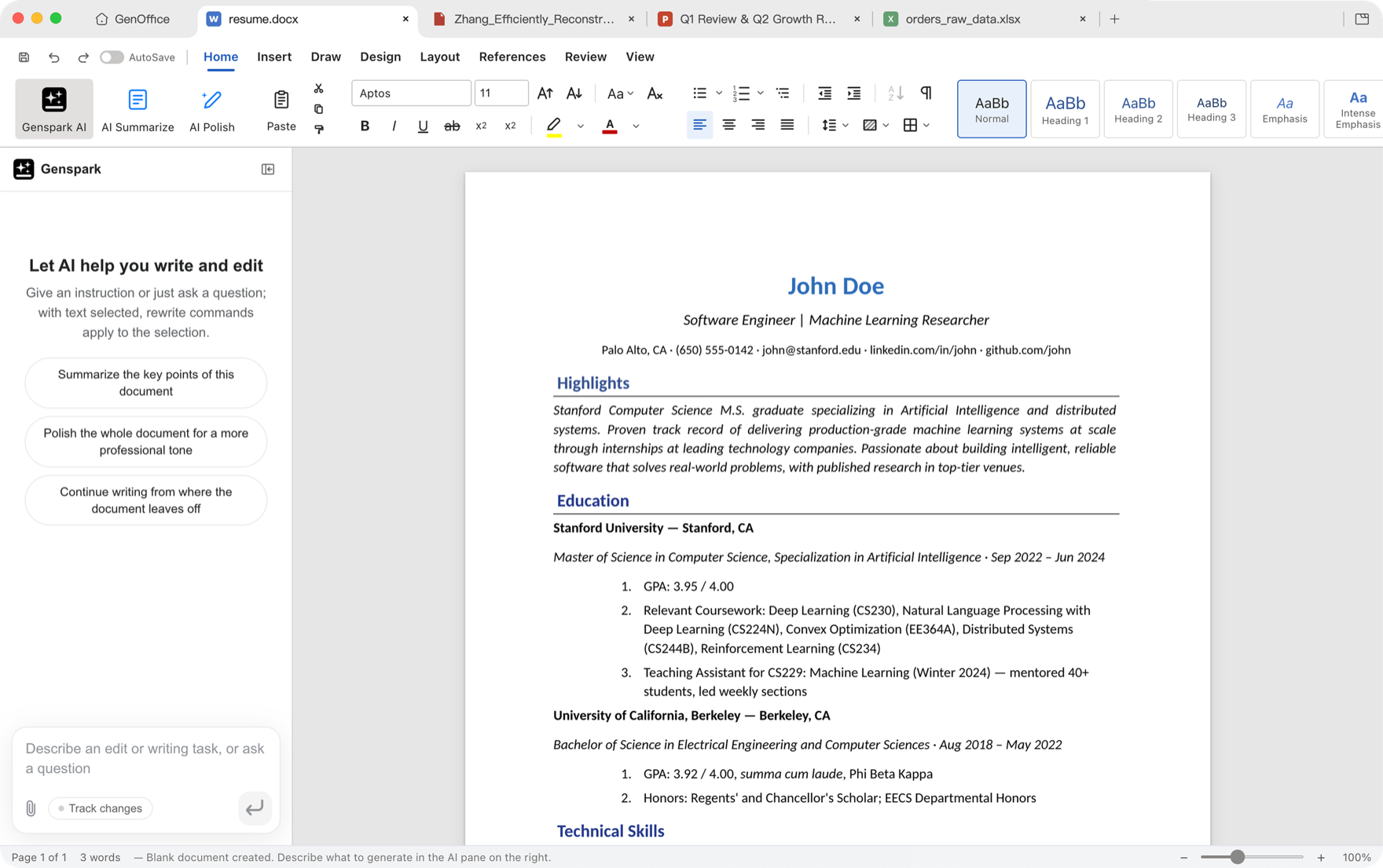
GenOffice Docs       文字处理
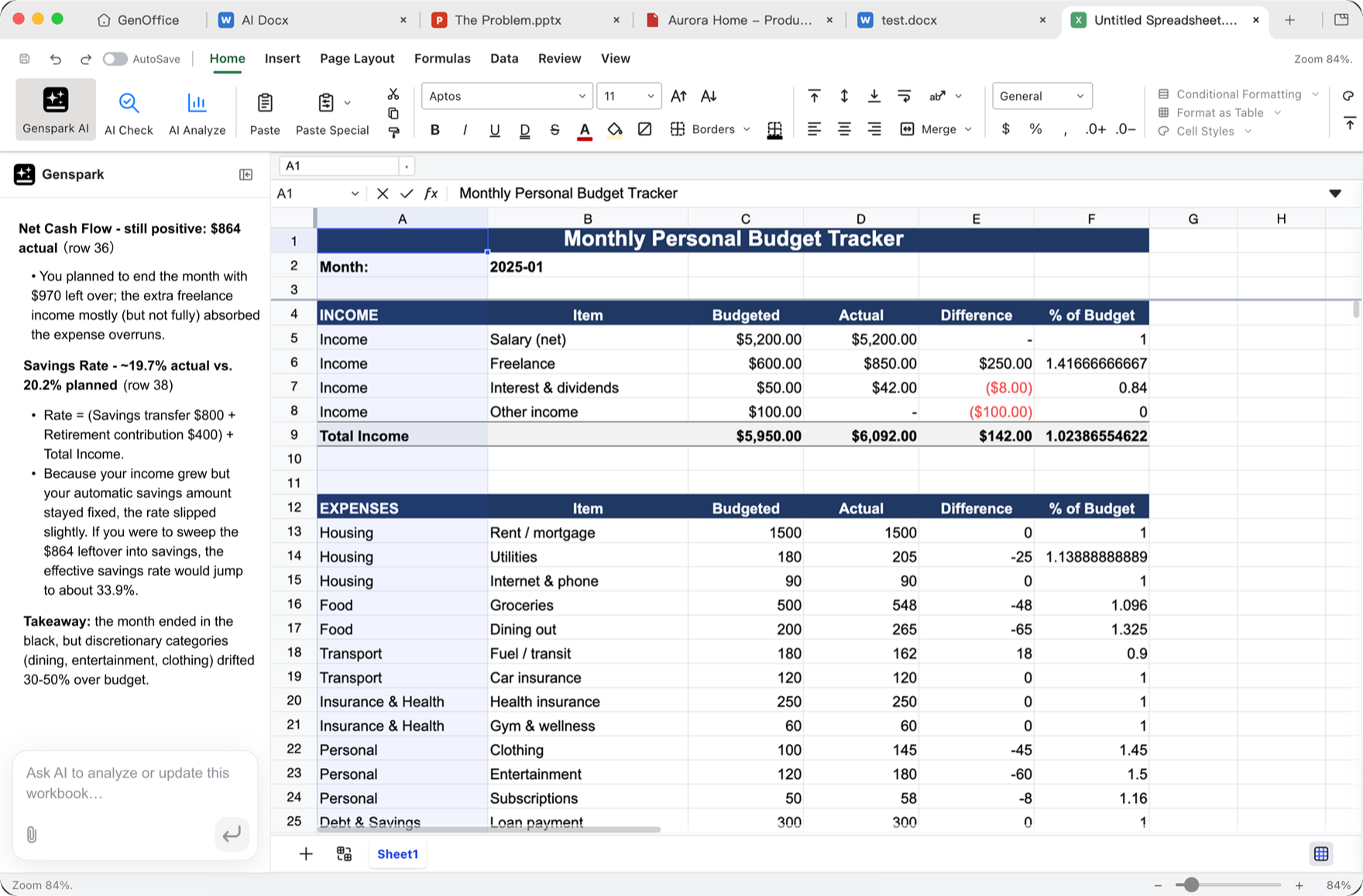
GenOffice Sheets     电子表格
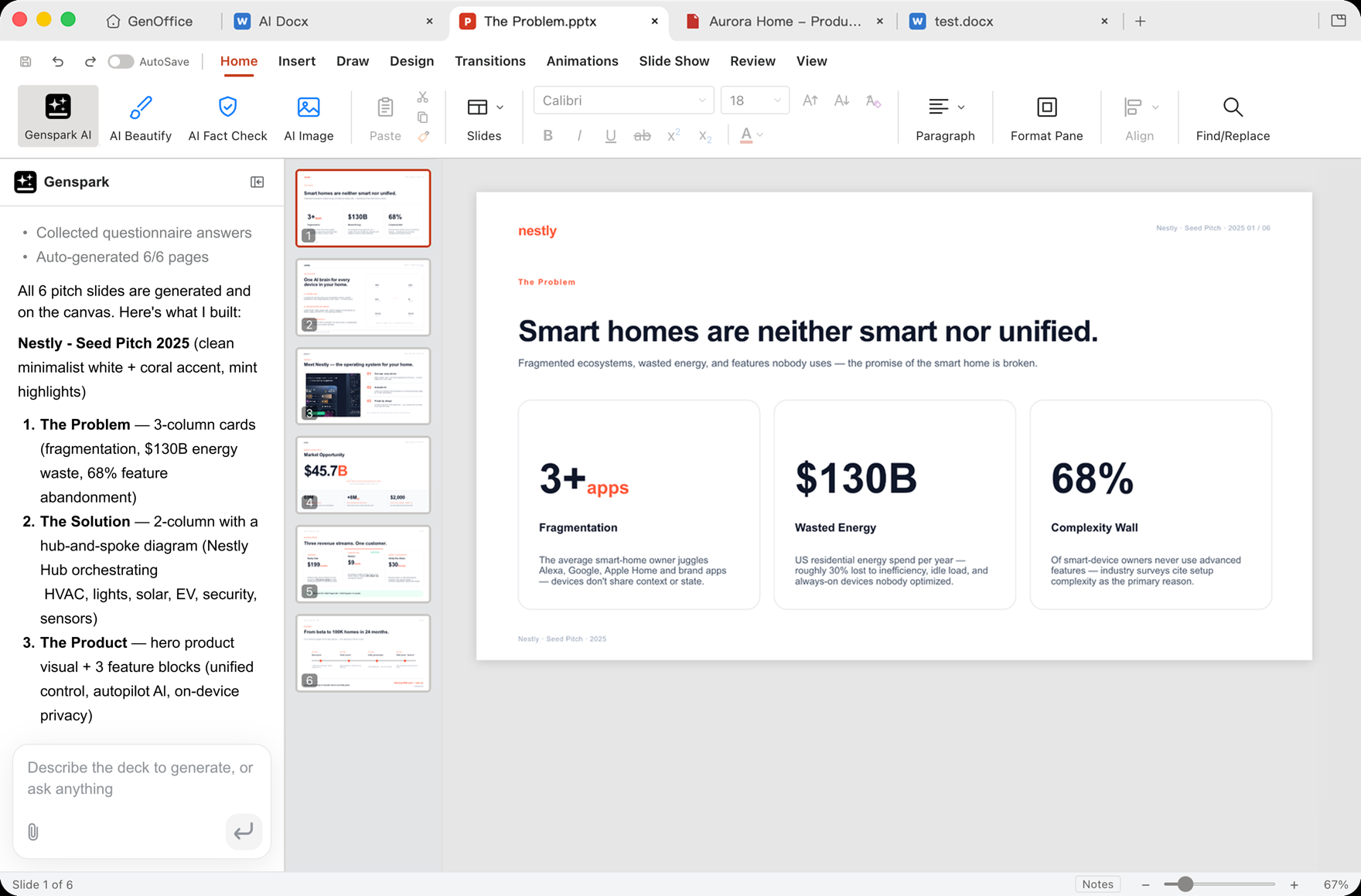
GenOffice Slides     演示文稿
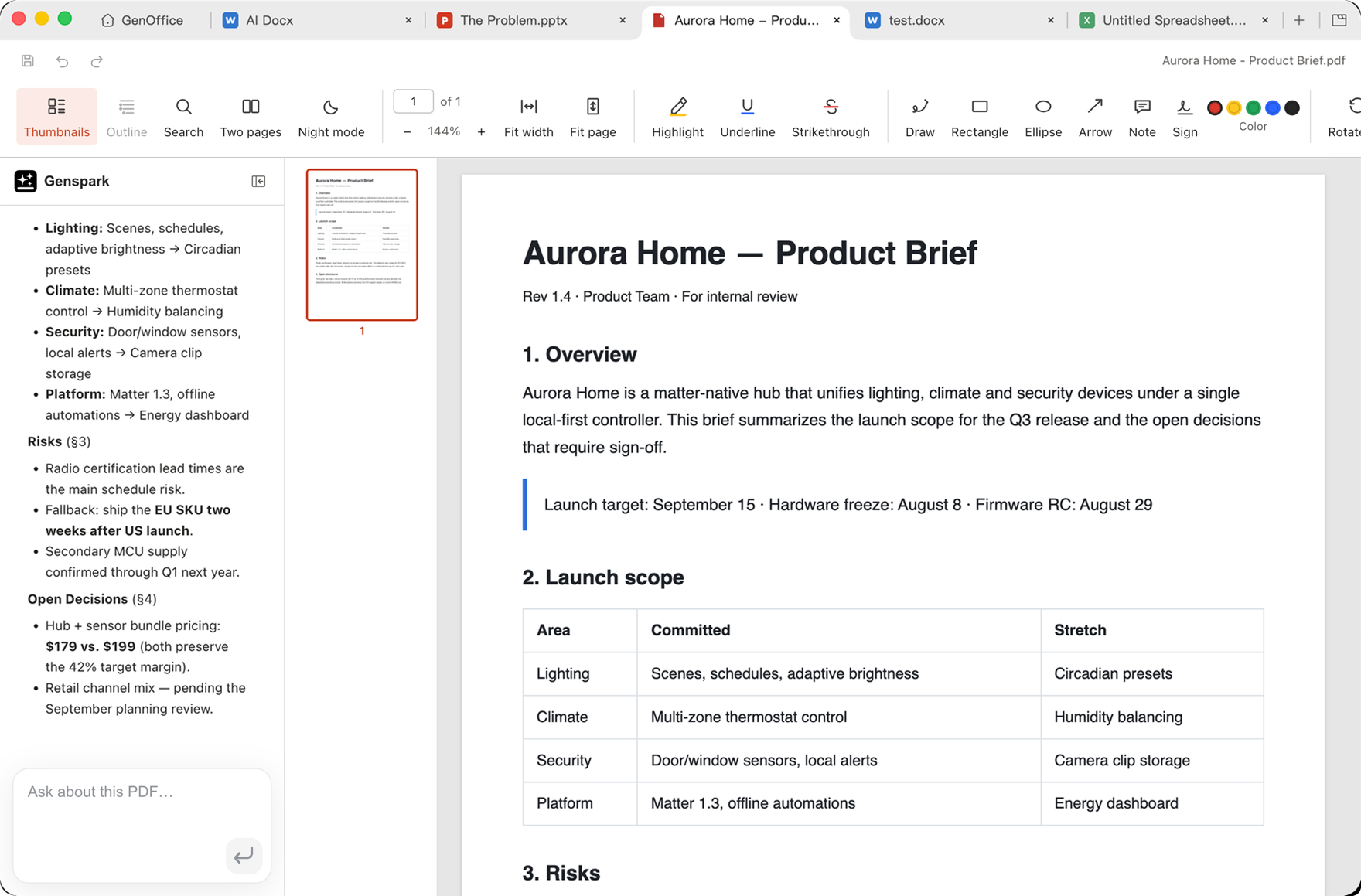
GenOffice PDF        PDF 查看与编辑
GenOffice Markdown   Markdown 编辑器
GenOffice Shell      统一办公外壳
文字处理器可以打开和保存 .docx 文件,并尽量保留原始文档结构。项目采用较细粒度的文档修改策略,只有被编辑的段落或内容会重新生成,未修改部分尽量保持原始文件内容不变。
这对复杂 Word 文档比较重要。很多第三方编辑器打开并保存 DOCX 后,会出现字体变化、分页错乱、表格尺寸变化或图片位置偏移。GenOffice 的目标是让文档重新保存后,仍然能够在 Microsoft Word 中正常打开,并尽可能维持原来的排版。
Sheets 用于编辑 .xlsx 文件,支持公式、图表、数据透视表、切片器、条件格式和公式追踪。项目使用 Univer 作为部分界面基础,同时配合自研的表格处理和 Rust sidecar。
Slides 用于编辑 .pptx 演示文稿,支持母版、布局、图表、裁剪、手写内容和文字排版。它并不是把 PPT 转成图片再编辑,而是尝试解析和重新生成可继续编辑的演示文稿结构。
PDF 编辑是 GenOffice 比较有特色的部分。它支持:
编辑 PDF 文本
编辑 PDF 图片
添加批注
填写表单
添加大纲
添加印章
添加签名
移动、旋转和删除页面
打印 PDF
PDF 转 Word
PDF 转 PowerPoint
PDF 转 Excel
其中,PDF 文本编辑不是简单地在原文字上盖一块白色背景,而是重新处理页面内容流,并尽量保留原始字体。编辑段落后,文字可以在原来的内容区域内重新排列。
PDF 转 Word、PowerPoint 和 Excel 也在本地完成,不需要把文件上传到云端。项目通过 PDFium 提取字符和几何布局,再重新构造可编辑文件。对于扫描 PDF,macOS 和 Windows 版本可以调用系统 OCR 识别文字。
Markdown 编辑器则将 .md 和 .markdown 文件以更接近普通文档的方式呈现,支持标题、列表、表格、图片和代码块,保存时仍然写回普通 Markdown 文件。
每个编辑器都集成了 AI 面板。AI 可以根据当前文档或文件状态执行更具体的操作,而不只是回答一个与文件无关的问题。例如:
请把这份会议纪要整理成三部分:
1. 已完成事项
2. 待解决问题
3. 下一步计划

请检查当前表格中的异常数据,并说明可能原因。

请根据当前文档生成一份 8 页的汇报提纲。

请删除 PDF 第 3 页,并将第 5 页旋转 90 度。
AI 编辑会尽量以块、段落、单元格或页面为单位处理,并保留快照和差异,方便用户查看修改前后的内容。
AI 配置与实际使用
GenOffice 支持两种 AI 使用方式。
第一种是登录 Genspark。登录后不需要单独填写模型 API Key,模型请求通过 Genspark 代理完成。部分搜索、图片生成、图片编辑、音视频分析和语音转写能力,也依赖 Genspark 提供的工具接口。
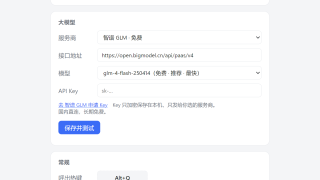
第二种是 BYOK,也就是自带 API Key。用户可以在 AI 设置中配置自己的模型服务,目前支持:
Claude
OpenAI
Gemini
DeepSeek
Kimi
GLM
Qwen
Doubao
MiniMax
Grok
Mistral
OpenRouter
OpenCode Zen / Go
OpenAI 兼容接口
本地模型服务
如果使用 OpenAI 兼容接口,还可以填写自己的 Base URL 和 Key,接入本地模型或其他第三方服务。
需要注意,办公文件的打开、编辑和保存是本地完成的,但 AI 对话、联网搜索、图片生成等功能需要网络连接。使用自己的 API Key 时,发送给模型的内容还会受到所选服务商隐私政策影响。
基本使用流程比较简单:
1. 从项目的 Releases 页面下载适合自己系统的安装包。
2. 安装并启动 GenOffice。
3. 打开 DOCX、XLSX、PPTX、PDF 或 Markdown 文件。
4. 在编辑器中直接修改,或者打开 AI 面板提出任务。
5. 查看 AI 生成的修改结果和差异。
6. 确认后保存文件。
各平台安装包包括:
Windows x64:
GenOfficeSetup-v0.9.10-x64.exe

Windows ARM64:
GenOfficeSetup-v0.9.10-arm64.exe

macOS Apple Silicon:
GenOffice-0.9.10-arm64.dmg

macOS Intel:
GenOffice-0.9.10.dmg

Linux Debian / Ubuntu:
genoffice_0.9.10_amd64.deb

Linux Fedora / RHEL:
genoffice-0.9.10.x86_64.rpm

Linux 通用版本:
GenOffice-0.9.10.AppImage
Linux 用户如果使用 AppImage,需要先准备 FUSE 2:
sudo apt install libfuse2
chmod +x GenOffice-0.9.10.AppImage
./GenOffice-0.9.10.AppImage
Debian 或 Ubuntu 用户也可以直接安装 deb 文件:
sudo apt install ./genoffice_0.9.10_amd64.deb
如果希望从源码运行,需要 Node.js 和 npm:
git clone https://github.com/genspark-ai/genoffice.git
cd genoffice
npm install
npm run dev
运行全部测试:
npm test
npm run typecheck
只启动 Docs 编辑器:
npm run dev:docs
构建不同平台的安装包:
npm run dist:mac
npm run dist:win
npm run dist:linux
如果修改 Sheets 相关代码,还需要准备 Rust 工具链,因为 XLSX 处理部分使用了 Rust sidecar:
cargo --version
项目优点与不足
GenOffice 最明显的优点,是它没有把 AI 做成独立网页,而是让 AI 直接面对当前文件。用户不需要在 Office、浏览器和聊天窗口之间反复复制内容,很多操作可以在一个应用内完成。
第二个优点是格式兼容方向比较明确。项目直接围绕 DOCX、XLSX 和 PPTX 这些真实 Office 格式开发,而不是只支持自定义格式。对于需要与 Microsoft Office 用户协作的人来说,这一点比单纯追求界面好看更重要。
第三个优点是 PDF 工具比较完整。除了查看和批注,还支持文本、图片和页面结构处理,并且提供本地 PDF 转 Office 文件的能力。对于经常整理扫描件、修改合同草稿或提取 PDF 内容的人来说,实用性比较高。
第四个优点是支持多种模型来源。用户可以使用 Genspark 登录,也可以自己配置 OpenAI、Claude、DeepSeek 或本地模型,不必把整个办公环境绑定在单一模型上。
第五个优点是跨平台。Windows、macOS 和 Linux 都提供了安装包,Windows x64 和 ARM64 也有对应版本。项目使用 Electron,安装方式对普通用户比较友好。
不过,GenOffice 仍然不能完全替代成熟的 Microsoft Office。
首先,项目还处于快速迭代阶段。虽然已经覆盖很多格式和功能,但复杂 Word 文档、特殊 Excel 公式、复杂 PPT 动画以及极端排版场景,仍然可能出现兼容性差异。重要文件不建议只保留 GenOffice 保存后的唯一版本。
其次,软件体积不小。Electron 外壳、多个编辑器、文档引擎和模型相关功能都会增加安装包大小,对老旧设备和低内存环境不太友好。
第三,AI 功能并不等于所有操作都能自动完成。AI 可能误解表格结构、改错文案、遗漏 PDF 页面或生成不符合要求的演示内容。涉及财务数据、合同文本和正式汇报时,仍然需要人工检查。
第四,部分能力需要网络。虽然文件的普通编辑过程在本地完成,但 AI、搜索、图片生成和媒体分析等功能依赖网络连接。使用第三方模型时,还需要考虑文档内容是否适合发送给对应服务商。
第五,项目的 AI 能力和文档能力有一定复杂度。对于只想打开一个 Word 文件做简单修改的用户来说,GenOffice 的功能可能显得偏重;而对需要完整 Office 兼容性的企业用户来说,它又还需要更多长期验证。
另外,项目使用 Apache-2.0 许可证,但 ee/ 目录预留给未来企业模块,并采用单独的企业许可证。项目名称和 Genspark 相关商标也不包含在 Apache-2.0 的授权范围内,二次开发时不能直接照搬官方品牌进行发布。
总结
GenOffice 更适合被看作一款正在快速成长的开源 AI 办公平台,而不是已经完全取代 Microsoft Office 的成品。
它的核心变化在于:AI 不再只是办公软件旁边的聊天助手,而是可以直接参与文档、表格、演示文稿和 PDF 的处理。用户可以让它整理内容、分析数据、修改段落、生成汇报结构,甚至执行页面级的 PDF 操作。
如果你想尝试一款跨平台、开源、带 AI 能力的 Office 替代品,可以先从普通文档和 PDF 开始使用;如果需要处理重要的复杂文件,则建议保留原始文件,并在 Microsoft Office 或 LibreOffice 中进行最终复核。
图片预览
下载地址
https://github.com/genspark-ai/genoffice/
https://pan.baidu.com/s/16GyNoZtTi9SwIkEruWTGpw?pwd=921j 提取码: 921j

评论抢沙发