
正文开始
很多 AI 工具只能在聊天窗口中回答问题,真正涉及本地项目时,用户还要自己复制代码、修改文件、打开终端,再把运行结果发回给 AI。
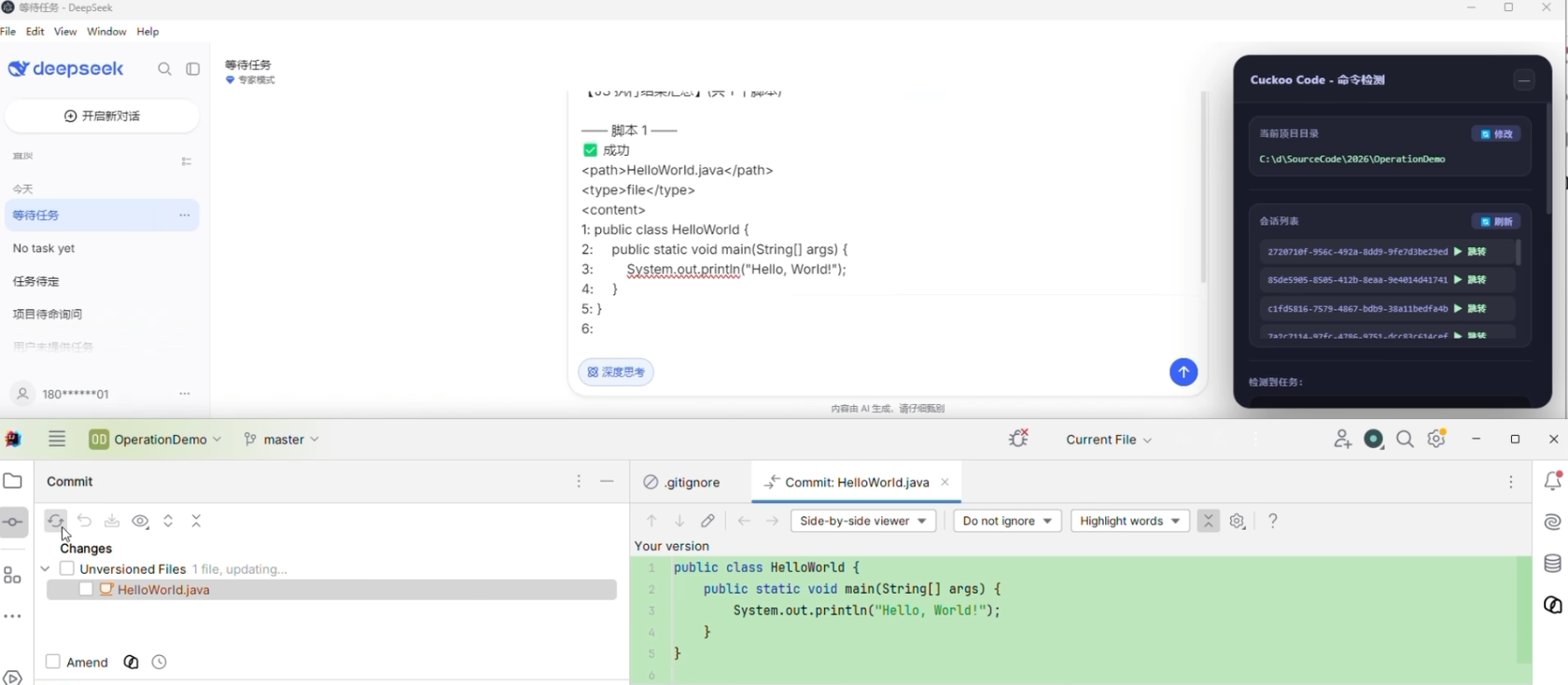
Cuckoo Code 的做法是把 DeepSeek 网页版封装成桌面应用,并增加一个本地工具层。AI 可以通过约定格式发起工具调用,Cuckoo Code 识别后在当前项目目录中执行,再把结果返回给 AI。
这样一来,DeepSeek 不再只是“告诉你代码怎么写”,而是可以参与读取文件、修改代码、运行项目和检查结果的完整过程。
它不调用 DeepSeek API,也不要求填写 API Key。用户登录网页版账号后即可使用,避免了 API 按 Token 计费。不过,网页版账号仍然受 DeepSeek 服务规则、频率限制和账号状态影响,不能简单理解为完全没有任何使用成本或限制。
主要功能
Cuckoo Code 支持 Windows 和 macOS,项目使用 Electron 构建,当前 Release 页面提供 Windows 安装包、Windows 便携版以及 macOS 的 x64 和 ARM64 安装包。
第一次启动时,应用会打开 DeepSeek 网页版,用户正常登录自己的账号即可。登录状态和部分应用设置会保存在本地会话目录中,减少重复登录的次数。
使用“初始化项目”功能后,选择一个项目目录,Cuckoo Code 会生成项目上下文,并将目录结构和工具使用说明提供给 AI。AI 可以据此了解当前项目,而不是只根据用户粘贴的几段代码进行猜测。
项目内置的工具包括:
read       分段读取文件内容
write      写入或覆盖文件
edit       精确替换文件中的指定内容
glob       按模式搜索文件
grep       搜索项目中的文本或代码
bash       执行 Shell 命令
pwsh       执行 PowerShell 命令
delete     删除文件
webFetch   获取网页内容并转换为 Markdown
todoWrite  管理当前任务列表
openBrowserWindow  打开浏览器调试窗口
injectJS   向调试窗口注入 JavaScript
在实际使用中,AI 可以先通过 glob 和 grep 找到相关文件,再使用 read 读取局部内容,之后通过 edit 修改代码,最后用 bash 或 pwsh 执行测试和构建命令。
工具调用并不是一次性执行完所有操作,而是形成类似下面的循环:
理解需求
-> 查看项目文件
-> 修改代码
-> 执行测试或构建
-> 读取执行结果
-> 根据结果继续修改
-> 返回最终说明
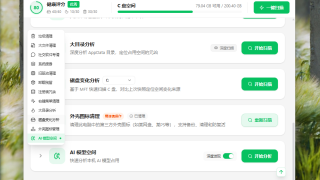
Cuckoo Code 还提供悬浮球和覆盖层面板,用来显示工具调用、命令预览、执行结果和历史记录。默认可以使用下面的快捷键切换面板:
Ctrl + Shift + C
当前版本还支持 MCP 按需查询能力。AI 可以先查看已配置的 MCP Server 和工具,再按需调用具体工具,不需要每次把完整工具列表全部塞进提示词中,有助于减少上下文占用。
使用方法
Windows 用户可以根据需要选择安装版或便携版,macOS 用户则根据设备处理器选择 x64 或 ARM64 版本。
从源码运行时,需要准备 Node.js 16 或更高版本以及 npm:
git clone https://github.com/wangyongpeng90/cuckoo-code.git
cd cuckoo-code
npm install
npm start
如果 npm 阻止了 Electron 的安装脚本,需要先批准 Electron 的 postinstall 脚本,否则 Electron 二进制文件可能不会被正确下载:
npm install-scripts ls
npm install-scripts approve electron
npm install
启动后,可以按照下面的流程操作:
1. 登录 DeepSeek 网页版。
2. 点击“初始化项目”。
3. 选择需要操作的项目目录。
4. 让 AI 读取项目结构或指定文件。
5. 提出修改、调试、构建或查询需求。
6. 在覆盖层中查看即将执行的工具调用。
7. 确认后执行命令或文件操作。
8. 查看执行结果,让 AI 根据结果继续处理。
例如,可以让 AI 完成一个简单的项目初始化:
请先查看当前项目目录。
创建一个可以直接运行的 Hello World 示例。
写入必要的源文件,然后执行编译或运行命令。
如果执行失败,请根据错误信息修复后再次运行。
AI 生成的工具调用通常使用 cuckoo 代码块,例如:
```cuckoo
const content = await readFile("src/utils/helper.js");
await writeFile(
  "src/utils/helper.js",
  content.replace("formatDate", "formatTime")
);
```
新版工具更接近独立函数调用方式,具体可用工具以当前项目版本和系统提示词为准。对于删除文件、执行脚本、安装依赖和修改大量代码等操作,建议先检查工具调用内容,再决定是否执行。
项目优点
Cuckoo Code 最大的特点是使用门槛相对低。用户不需要单独申请 API Key,也不需要配置复杂的模型接口,登录 DeepSeek 网页版后即可开始使用。
它对本地项目的操作比较完整。读取文件、搜索代码、修改内容、运行命令和查看结果都集中在一个窗口中,适合进行小型项目开发、代码调整、问题排查和自动化脚本编写。
项目目录绑定也是一个实用设计。工具默认围绕当前项目目录工作,AI 可以先获取目录结构,再根据真实文件内容做修改,减少“文件不存在”或路径理解错误的问题。
此外,项目的工具调用格式比较直观,工具实现位于 tools 目录,系统提示词位于 systemPrompt.md。如果希望研究 AI Agent 如何识别命令、组织工具调用和回传执行结果,可以直接阅读源码。
Cuckoo Code 还提供 Windows 和 macOS 安装包,普通用户不必先搭建 Electron 开发环境。项目使用 GPL-3.0-only 许可证,二次修改和分发时需要遵守 GPL-3.0 的相关要求。
项目不足与安全提醒
Cuckoo Code 并不是完全独立的本地大模型工具,它依赖 DeepSeek 网页版。网页页面改版、登录状态失效、验证码、频率限制或服务端策略变化,都可能影响使用效果。
它的“无需 API Key”是通过复用网页版账号实现的,并不代表绕过了服务限制。长时间、高频率或批量自动操作可能触发平台风控,用户需要自行控制使用频率。
另一个需要认真对待的问题是本地权限。Cuckoo Code 具备读取和修改文件、执行 Shell 或 PowerShell 命令的能力。如果直接确认未知内容生成的命令,可能造成文件覆盖、依赖安装、数据修改甚至系统级影响。
建议遵守以下原则:
不要直接选择不明项目目录
不要把密码、密钥和隐私文件放在可操作目录中
执行删除、安装和系统修改命令前先查看完整内容
不要把 private key、数据库密码等信息发送给网页版 AI
不要把项目目录绑定到整个磁盘根目录
不要默认相信 AI 返回的命令一定安全
项目内置了命令超时、输出大小限制和危险命令提示,可以降低部分风险,但这些机制不能替代人工确认,也不能把普通桌面应用变成完整的安全沙箱。
从工程角度看,AI 的修改也不一定一次正确。比较稳妥的使用方式是让它先读取相关文件,再分小步骤修改,并在每一步执行测试。涉及数据库、生产配置或批量重构时,最好先使用 Git 创建分支或提交备份。
适合的使用场景
Cuckoo Code 比较适合以下场景:
- 想用 DeepSeek 网页版辅助编写代码的开发者。
- 不想单独申请或管理 API Key 的个人用户。
- 需要让 AI 读取和修改本地项目文件的人。
- 希望用自然语言执行搜索、构建和测试命令的用户。
- 想体验轻量级 AI Agent 工作流的开发者。
- 想研究 Electron、网页端 AI 与本地工具桥接方式的人。
它不太适合直接操作生产服务器、处理高敏感源代码,或者用来执行无法人工审核的批量任务。对于这类场景,应使用权限隔离、审计日志、独立运行环境和更严格的命令审批机制。
总体来看,Cuckoo Code 的价值不在于重新训练了一个模型,而在于给 DeepSeek 网页版补上了“看得见本地项目、能够执行操作、可以读取结果”的能力。它让一次普通的 AI 对话变成了一个可以观察、确认和迭代的开发流程。
对于个人开发者来说,直接下载 Release 体验最方便;对于有定制需求的人,则可以从源码修改工具、提示词、界面和项目上下文逻辑。
重要提醒
该软件调用方式可能会导致账号被和谐,不建议实际使用。
只是提供参考思路,请勿正式使用!
图片预览
下载地址
https://github.com/wangyongpeng90/cuckoo-code
https://pan.baidu.com/s/1ThnM2q_RPXwZKvnzcmqCIQ?pwd=uadt 提取码: uadt
https://pan.quark.cn/s/d599c5e913a5

评论抢沙发