
简介说明
CopyTranslator:一个专治 PDF 复制翻译错乱的免费开源神器,v12.1.0 进一步增强 AI 翻译与代理能力
对于经常阅读英文论文、技术文档或外文 PDF 的人来说,最烦的事情之一,不是看不懂单词,而是复制出来之后根本没法顺畅翻译。
尤其是双栏 PDF,复制到网页翻译器之后,常常会带出大量多余换行和断句。结果就是:原本完整的一段文字,被拆得七零八落,
翻译结果也跟着乱成一团。想看得顺一点,只能先手动删换行、合并句子,再重新粘贴到翻译器里。
偶尔处理几句还好,一旦是整篇论文,这种重复操作很快就会让人失去耐心。
CopyTranslator 最初诞生,就是为了专门解决这个问题。
它并不是单纯再做一个“翻译工具”,而是把重点放在了 PDF 阅读和复制翻译的实际痛点 上。你只需要复制文本,CopyTranslator 就会自动监听剪贴板、清理多余换行、完成翻译,并把结果直接展示出来。如果再配合自动复制译文功能,很多时候甚至不需要你反复手动粘贴和整理,就能直接拿到干净的翻译结果。
而随着版本不断迭代,CopyTranslator 也早就不只是一个“论文翻译小工具”了。从网页翻译、文本翻译,到专注模式、多段共译、智能词典,再到最新的 LLM AI 翻译能力、OCR 识别和网络代理支持,它已经逐渐变成一套更完整的外语辅助阅读方案。
为什么 PDF 复制翻译总是效果很差
很多人第一次遇到这个问题时,会以为是翻译器不够智能。实际上,问题经常不是出在翻译模型,而是出在复制出来的文本本身。
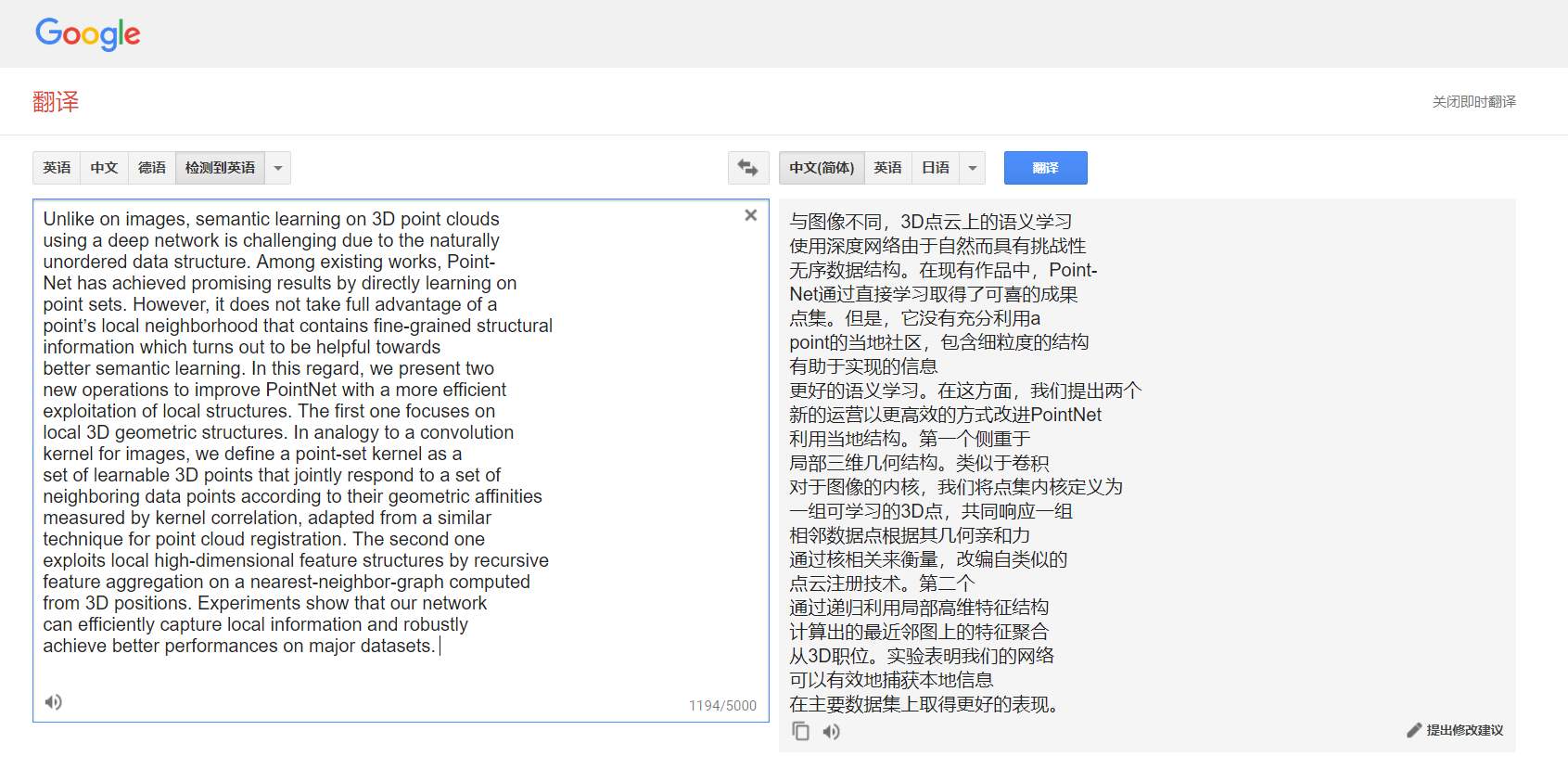
论文 PDF 尤其是双栏排版,在复制时常常会插入大量不该出现的换行、断句和顺序错乱。直接把这类内容丢进普通翻译网页后,翻译器接收到的其实已经不是自然段落,而是一堆被打断的碎片。
这也是为什么你经常会看到翻译紊乱、句意不连贯、上下文割裂的情况。
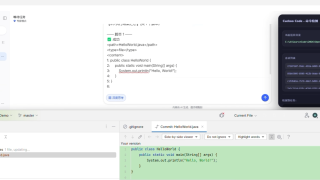
下面这张图,就是直接复制后进行翻译时常见的糟糕效果:
同类产品为什么不够顺手
现有很多词霸、词典或翻译工具,对 PDF 翻译也并不是完全不能用。但如果你真的要处理整篇论文,它们往往会暴露出几个很现实的问题:
- 翻译完后再复制结果比较繁琐,短句还好,整篇文章会很累
- 有些软件在复制时会连原文一起复制,你只想要译文还得再手动删
- 翻译结果框位置和大小不固定,有时会遮挡原文,校对体验不好
- 有些同类产品还会夹带广告弹窗,干扰阅读
而 CopyTranslator 的思路就很直接:尽量把这些重复动作和干扰环节都减掉。
CopyTranslator 是怎么解决这些问题的
它最核心的逻辑,就是“复制 = 翻译”。
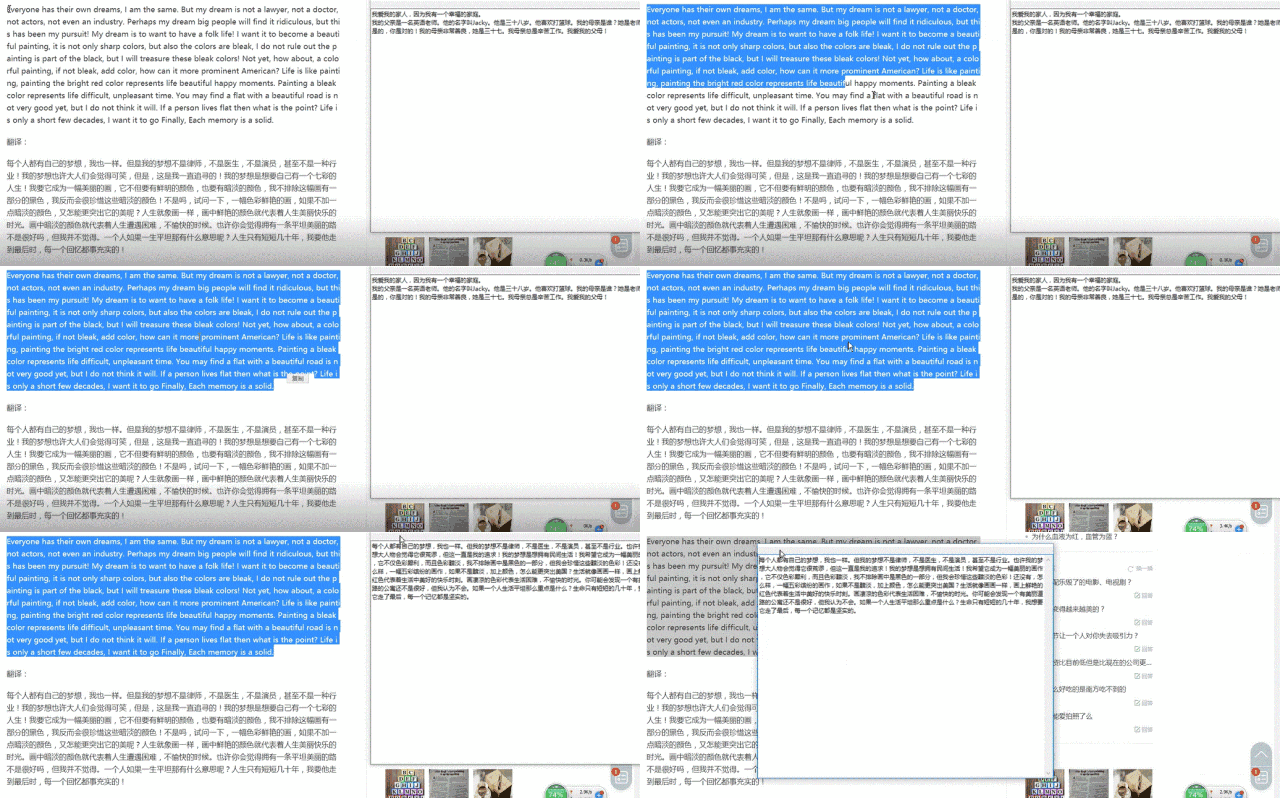
只要勾选 Listen Clipboard,程序就会自动监听剪贴板内容。你每次复制新文本,它就会自动进行处理和翻译,并把译文显示在结果框中。
如果同时勾选 Listen Clipboard 和 Auto Copy,那么每次翻译完成后,剪贴板中的原文还会自动替换成译文。这样你后续直接粘贴,就能拿到整理好的翻译结果,不需要再手动复制一遍。

专注模式让阅读和校对更舒服
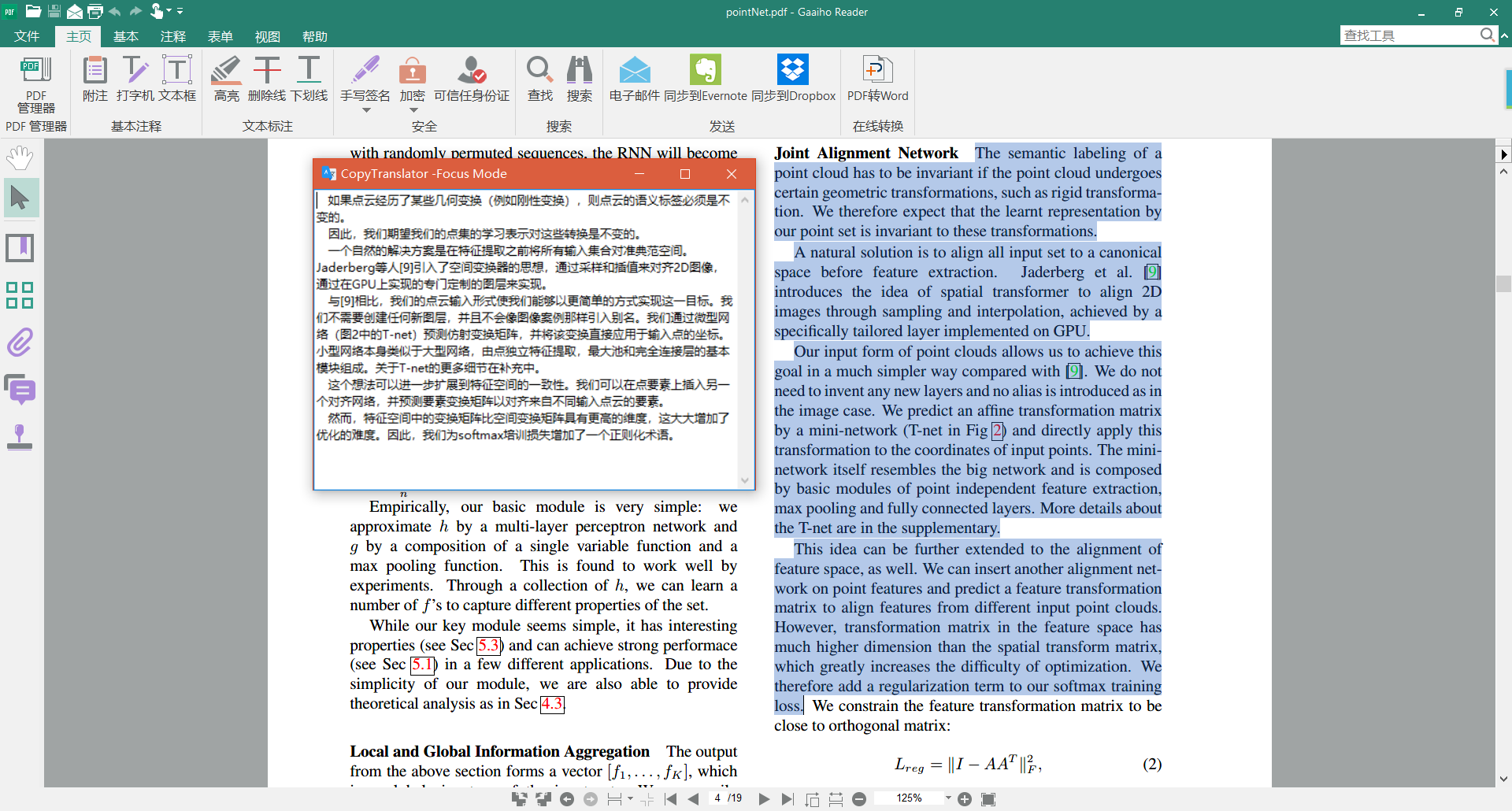
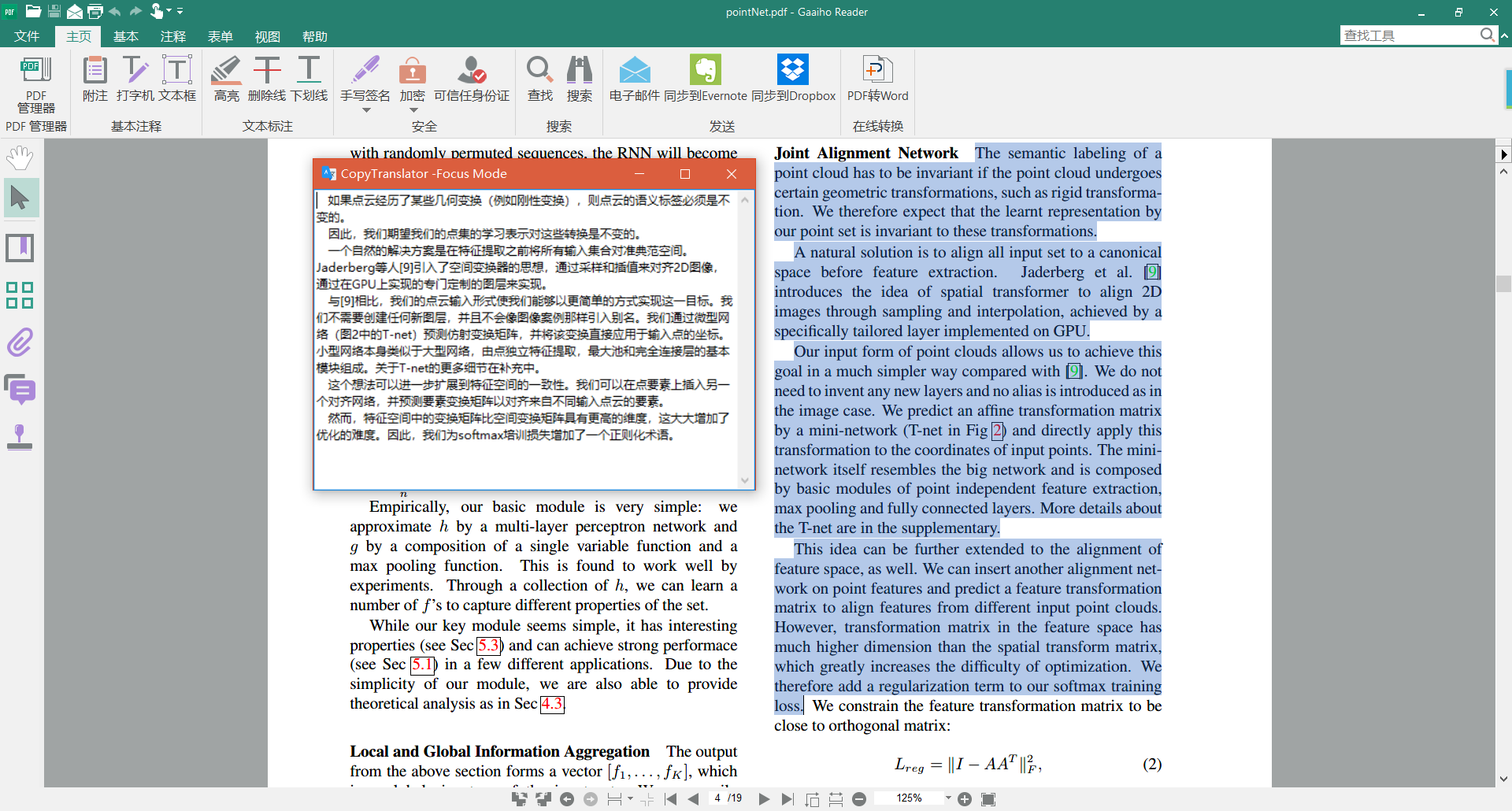
CopyTranslator 的翻译结果框支持专注模式,大小可以自由缩放,也可以根据需要选择始终置顶。这样在阅读论文或网页时,翻译结果会稳定停留在你方便查看的位置,不至于总是跑来跑去。
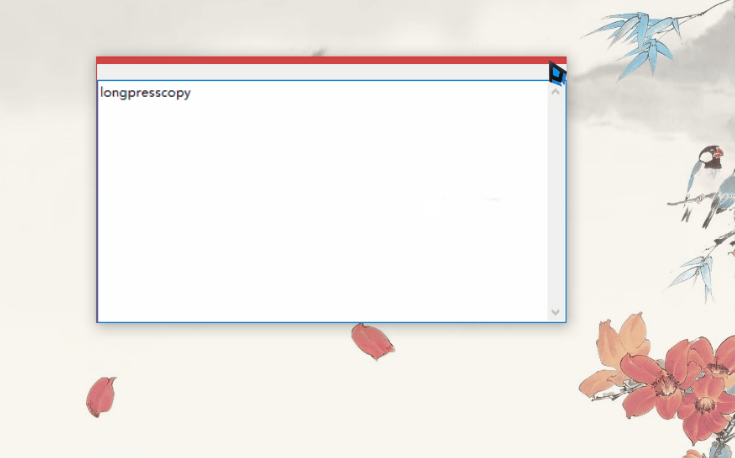
专注模式本身虽然只是一个看起来很简单的文本框,但对于高频阅读外文资料的人来说,实用价值很高。很多时候,你真正需要的并不是复杂功能,而是一个始终稳定、足够清楚、不遮挡阅读内容的结果窗口。
从论文翻译工具,到更完整的阅读辅助方案
CopyTranslator 之所以会越来越受欢迎,很大一部分原因在于它并没有停留在最初的 PDF 翻译场景,而是在持续扩展自己的能力边界。
在核心使用方式上,它依旧非常简单:
- 打开网页或 PDF
- 选择要翻译的文本
- 复制到剪贴板
- CopyTranslator 自动监听、清理、翻译并显示结果
整个过程比“手动复制到网页翻译器再粘贴回来”要顺得多。
核心功能亮点
1. 复制即翻译
大幅简化翻译步骤。只要把文本复制到剪贴板,下一秒就能看到翻译结果,几乎就是所见即所得。
2. 专门解决 PDF 复制翻译问题
CopyTranslator 对中英文 PDF 复制场景做了针对性优化,尤其是对多余换行和断句问题的处理,明显好于直接粘贴到普通在线翻译器。
3. 多段共译
在提升翻译效率的同时,尽量保留原有片段边界,让长文本处理更自然。
4. 智能翻译
程序会根据源语言和目标语言设置,自动判断该把英文翻译成中文,还是把中文翻译成英文,减少手动切换成本。
5. 智能词典
对于短语或单词,会提供更详细的解释信息,适合做术语理解和精读辅助。

6. 增量复制
新复制的内容可以追加到原有文本,而不是直接覆盖,特别适合段落被拆在不同页面的 PDF 阅读场景。
7. 双模式切换
既支持对照模式,也支持专注模式,可以根据不同阅读场景自由切换。
v12:大语言模型 AI 翻译时代
到了 v12,CopyTranslator 已经不再只是传统翻译接口工具,而是正式把大语言模型翻译接进了工作流。
它支持接入多种符合 OpenAI API 格式的翻译服务,包括:
- OpenAI
- DeepSeek
- Moonshot
- Zhipu AI
- 阿里云百炼
- Ollama
同时还内置了 StepFun 免费翻译能力,开箱即可体验。
这意味着如果你对传统机器翻译结果不满意,现在可以直接在 CopyTranslator 里尝试更偏大模型风格的翻译结果。
v12.1.0:更多引擎可用性与网络代理能力增强
在 v12 的基础上,v12.1.0 又进一步补强了可用性和扩展性,重点更新包括:
翻译能力增强
- 新增阿里云、Azure、DeepL、腾讯云、腾讯交互、Yandex、火山翻译引擎
- 新增彩云翻译与 Bing 词典引擎
- 支持 NVIDIA NIM 与 OpenRouter 自定义翻译器模板
- Google 翻译整合多后端(官方 / Simply / Lingva),并优化 API 模式性能
- Lingva / Simply 增加响应校验与重试机制
- 更新谷歌翻译 API 镜像地址与超时时间
如何使用:
- 设置 → 翻译器管理:启用新增引擎或词典,必要时填写对应配置
- 设置 → API 设置:在“AI 翻译供应商 / 自定义翻译器”中添加 NVIDIA NIM、OpenRouter 模板并保存
- 引擎列表:选择新增引擎即可开始翻译
翻译器管理与配置
- 翻译器管理界面重构为表格布局,交互更清晰
- 新增分组配置(缓存 / 对比 / 双击),支持拖拽排序
- 配置校验细化,显示可保存 / 可启用状态
- 配置字段支持元数据渲染与下拉选项
- 各翻译引擎增加配置指南链接
- 默认翻译器改为百度
如何使用:
- 设置 → 翻译器管理:进入分组配置页进行拖拽排序
- 看到配置状态提示时,先保存再启用对应引擎
- 点击“配置指南”快速跳转到对应官方文档
界面与体验优化
- 新增内容区域内边距与行高配置
- 操作项支持布局分组与响应式样式
- 新增 OCR 开关与配置页面(百度 OCR / PP-OCR)
- 新增“不再显示使用技巧”选项
- 增加便携模式支持,可在可执行目录旁加载配置
如何使用:
- 设置 → 外观:调整内容内边距与行高
- 设置 → OCR:开启 OCR 并选择供应商
- 设置 → 开关:关闭“使用技巧”提示
- 将配置放在可执行文件同目录的 copytranslator 文件夹中启用便携模式
网络与系统能力
- 新增网络代理配置页面,支持 HTTP / SOCKS5
- 增加离线语言检测,提升识别速度与稳定性
- 修复代理开关动作配置错误
如何使用:
- 设置 → 网络代理:填写代理类型与地址
- 代理搭配谷歌翻译的配置步骤可查看常见问题文档
可观测性与文档
- 新增应用内事件匿名追踪,退出时保证统计数据刷新
- 更新翻译提示文案与图标资源
- 补充翻译实现机制技术文档与问题排查文档
适合哪些人使用
如果你属于下面这几类人,CopyTranslator 会非常适合:
- 需要频繁阅读英文论文和技术资料的人
- 经常复制 PDF 内容做翻译的人
- 希望减少“手动删换行”这类重复劳动的人
- 想体验 LLM AI 翻译但不想频繁切网页的人
- 需要一个免费开源、可长期使用的外语辅助工具的人
总结
CopyTranslator 最初只是为了解决 PDF 复制翻译错乱的问题,但发展到现在,它已经不只是一个“复制后自动翻译”的小工具,而是一套越来越完整的外语阅读辅助方案。
它解决的不是“翻译这件事本身”,而是“翻译流程里的摩擦”。
你不再需要反复删换行、重新粘贴、复制译文、整理格式,也不必在多个翻译网页和词典工具之间来回切换。对高频阅读外文资料的人来说,这种体验上的顺滑,往往比单纯提升一点翻译精度更重要。
而随着 v12 和 v12.1.0 持续加入大语言模型翻译、更多翻译引擎、OCR、代理配置和更细致的界面管理能力,CopyTranslator 正在从“论文翻译工具”变成一个更成熟的外语辅助阅读平台。
该软件为免费开源软件,开发者为 Elliott Zheng,欢迎 STAR 和 PR 支持。
下载地址
https://github.com/CopyTranslator/CopyTranslator
https://pan.quark.cn/s/defb0b6705ba
https://pan.baidu.com/s/1eaJEd-oC2WjpMMA_iVM2aw?pwd=whsm 提取码: whsm

评论抢沙发