
1. 什么是插件?
LiteMonitor 的插件是一个 .json 文本文件,存放在 resources/plugins/ 目录下。 它告诉程序:
去哪里拿数据? (例如:访问天气 API)
怎么处理数据? (例如:把温度从华氏度转为摄氏度)
怎么显示数据? (例如:在任务栏显示 "上海 25°C")
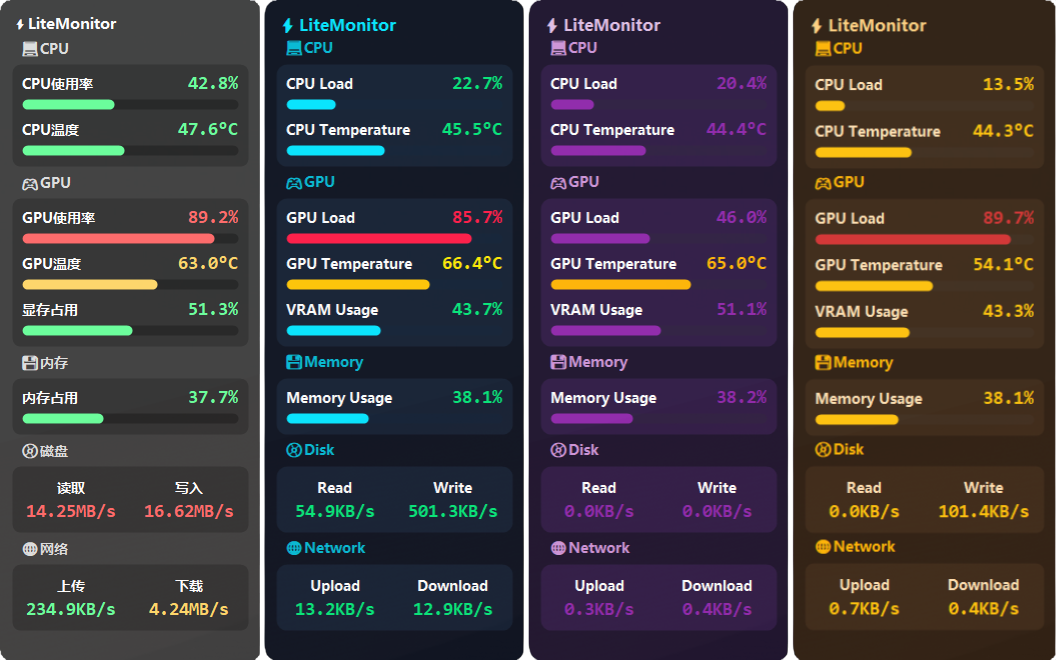
2. 快速开始:你的第一个插件
让我们编写一个最简单的插件:显示一段固定的文字。
步骤:
在 resources/plugins/ 下新建文件 Hello.json。
复制以下内容并保存:
{
"id": "hello_world",
"meta": {
"name": "你好世界",
"version": "1.0",
"author": "Me",
"description": "我的第一个插件"
},
"execution": {
"type": "chain",
"interval": 60, // 每 60 秒刷新一次
"steps": [] // 这里为空,表示不需要联网
},
"outputs": [
{
"key": "msg",
"label": "演示",
"format_val": "Hello World!",
"unit": ""
}
]
}
重启 LiteMonitor 或在设置页面点击“重载插件”。
在插件设置页,你应该能看到“你好世界”插件,添加它,你的任务栏就会显示 "Hello World!"。
3. 核心概念:数据是如何流动的?
理解 Context (上下文/变量池) 是开发插件的关键。你可以把它想象成一个“购物篮”。
Inputs (进货): 用户在设置界面填写的配置(如城市名 city),首先被放入篮子。
篮子:{ "city": "Beijing" }
Execution & Extract (采摘): 插件上网请求 API,提取出温度 temp,放入篮子。
篮子:{ "city": "Beijing", "temp": "25" }
Process (加工): 插件发现温度是纯数字,想加个符号,于是生成新变量 temp_display。
篮子:{ "city": "Beijing", "temp": "25", "temp_display": "25°C" }
Outputs (上架): 最后,插件从篮子里拿出 temp_display 显示在屏幕上。
4. 详细配置手册
4.1 Meta (基本信息)
描述插件是干什么的。
"meta": {
"name": "天气监控", // 插件名 (显示在添加列表)
"version": "1.0", // 版本号
"author": "你的名字", // 作者
"description": "从 WeatherAPI 获取实时天气" // 详细描述
}
4.2 Inputs (让用户配置)
定义设置界面,让用户输入参数。
"inputs": [
{
"key": "city", // 变量名 (在后面用 {{city}} 引用)
"label": "城市名称", // 设置界面显示的标题
"type": "text", // 输入框类型: text (文本), select (下拉框)
"default": "Shanghai", // 默认值
"placeholder": "请输入拼音", // 提示语
"scope": "target" // 作用域 (见下文)
}
]
4.3 Execution (获取数据)
定义如何联网获取数据。
1. api_json (简单请求) 最常用的模式,请求一个 URL 并解析 JSON。
"execution": {
"type": "api_json",
"url": "https://api.weather.com/v1/current",
"method": "GET"
}
2. chain (链式请求 / 高级模式) 支持分步执行,适合复杂场景(如需要代理、需要先获取Token、或多次请求)。
"execution": {
"type": "chain",
"interval": 60,
"steps": [
{
"id": "step1",
"url": "https://google.com",
"proxy": "{{proxy_server}}", // (可选) 支持代理,如 "127.0.0.1:7890"
"cache_minutes": 0 // (可选) 缓存时间
}
]
}
4.4 Extract (提取数据)
从 API 返回的 JSON 结果中抓取你想要的数据。
假设 API 返回:
{
"location": { "name": "Beijing" },
"data": {
"current": { "temp_c": 25.5 },
"forecast": [ { "day": "Mon" }, { "day": "Tue" } ]
},
"rates": { "CNY": 7.2 }
}
提取规则写法:
| 目标变量 | JSON 路径写法 | 说明 |
|---|---|---|
"city_name" |
"location.name" |
提取对象属性 |
"temperature" |
"data.current.temp_c" |
多层嵌套 |
"tomorrow" |
"data.forecast[1].day" |
数组索引 (从0开始) |
"my_rate" |
"rates.{{currency}}" |
动态提取 (v1.1新功能): 如果变量 currency 是 "CNY",则提取 rates.CNY |
"raw_html" |
"$" |
全文提取: 仅当 response_format 为 text 时,提取整个响应内容 |
"extract": {
"temp": "data.current.temp_c",
"city_name": "location.name"
}
4.5 Process (加工数据)
数据提取出来后,可能不满足显示需求(例如需要截取字符串、判断颜色),这时就需要 Process。
它是一个有序列表,按顺序执行。
常用功能函数:
1. regex_replace (正则替换)
用途:去掉多余字符,或提取特定部分。
支持模版:to 字段,支持使用 {{variable}} 引用变量。
示例:把 "25.555" 变成 "25.5"
{
"var": "temp_fixed", // 结果存到这个新变量
"source": "temp", // 源变量
"function": "regex_replace",
"pattern": "(\\d+\\.\\d).*", // 正则表达式
"to": "$1" // 替换内容
}
2. regex_match (正则匹配)
用途:从文本中提取匹配的内容(通常用于 response_format: "text")。
示例:从 HTML 中提取 IP 地址。
{
"var": "ip",
"source": "raw_html",
"function": "regex_match",
"pattern": "Current IP Address: (\\d+\\.\\d+\\.\\d+\\.\\d+)",
"to": "1" // 提取第1个捕获组
}
3. threshold_switch (阈值开关:数值范围 -> 字符串 映射器)
用途:根据数值大小,映射为不同的字符串值,常用于根据数值改变颜色。
颜色代码:"0"=绿色(安全), "1"=黄色(警告), "2"=红色(危险)。
{
"var": "color_state",
"source": "cpu_usage",
"function": "threshold_switch",
"value_map": {
"0": "0", // 大于等于 0 -> 绿色
"80": "1", // 大于等于 80 -> 黄色
"90": "2" // 大于等于 90 -> 红色
}
}
4. map (字典映射)
- 用途:把代码转为人类可读的文字。
- 示例:把 "rainy" 转为 "🌧️"
{
"var": "weather_icon",
"source": "condition",
"function": "map",
"map": {
"sunny": "☀️",
"cloudy": "☁️",
"rainy": "🌧️"
}
}
5.resolve_template (组合字符串)
- 用途:把多个变量拼在一起。
- 示例:把 "25" 和 "C" 拼成 "25°C"
{
"var": "full_text",
"source": "temp", // source 只要不为空即可,实际内容看 template
"function": "resolve_template",
// 实际上你可以在 outputs 里直接拼,这里仅用于复杂逻辑
}
4.6 Outputs (显示结果)
最后一步,告诉 LiteMonitor 在任务栏显示什么。
"outputs": [
{
"key": "main",
"label": "{{city_name}}", // 标签:显示在数值左边 (如 "北京:")
"short_label": "W", // 短标签:空间不足时显示
"format_val": "{{temp}}", // 数值部分
"unit": "°C", // 单位后缀
"color": "{{color_state}}"// 绑定颜色变量
}
]
💡 小技巧:高级模版语法
LiteMonitor 支持更丰富的模版逻辑,让你的插件更智能。
1. Fallback (兜底) 语法 ?? 如果变量为空,则使用备用值。支持多级回退和字符串常量。
{{city_name ?? city ?? 'Loading...'}}
含义:优先用 API 返回的 city_name;如果没有,用用户输入的 city;如果还没输入,显示文本 "Loading..."。
{{target_url ?? 'http://default.com'}}
2. Ternary (三元运算) 语法 ? : 根据条件显示不同内容。
{{is_running ? 'Running' : 'Stopped'}}
含义:如果变量 is_running 存在且不为空,显示 "Running",否则显示 "Stopped"。
{{proxy ? proxy_ip : 'Direct'}}
含义:如果变量 proxy 有值,显示 proxy_ip 的值;否则显示 "Direct"。
注意:支持返回字符串常量(带引号)或变量值(不带引号)。
3. 内置变量 系统会在执行过程中自动注入一些特殊变量:
__latency__: 请求往返耗时 (ms)。可用于显示延迟或根据延迟改变颜色。
注意:字符串常量建议使用单引号 ' 包裹。
5. 实战案例库
案例 1: 简单的 IP 查询 (标准 JSON)
这是一个不需要用户输入的简单插件。
{
"id": "public_ip",
"meta": { "name": "公网IP", "version": "1.0", "author": "Demo" },
"execution": {
"type": "chain", "interval": 300,
"steps": [
{
"id": "get_ip",
"url": "https://api.ipify.org?format=json",
"extract": { "ip": "ip" }
}
]
},
"outputs": [
{ "key": "ip", "label": "IP", "format_val": "{{ip}}" }
]
}
案例 2: 自动定位天气 (链式请求 + 缓存 + 条件跳过)
这个案例展示了真正的链式请求能力。 逻辑:先尝试自动获取 IP 所在的城市;如果用户手动填了城市,则跳过自动定位步骤,直接查询天气。
{
"id": "auto_weather",
"meta": { "name": "自动天气", "version": "1.0", "author": "Demo" },
"inputs": [
// 允许用户手动覆盖城市
{ "key": "manual_city", "label": "手动城市(可选)", "type": "text", "placeholder": "留空则自动定位" }
],
"execution": {
"type": "chain", "interval": 600,
"steps": [
{
"id": "locate",
"url": "http://ip-api.com/json",
// 关键点 1: 条件跳过
// 如果用户填了 manual_city,就不跑这一步了,省一次请求
"skip_if_set": "manual_city",
// 关键点 2: 缓存
// IP 定位结果很久才变,缓存 60 分钟,避免频繁请求
"cache_minutes": 60,
"extract": { "city": "city" }
},
{
"id": "weather",
// 关键点 3: 变量回退
// 优先用 manual_city,没有则用上一步获取的 city
"url": "https://wttr.in/{{manual_city ?? city}}?format=j1",
"extract": {
"temp": "current_condition[0].temp_C",
"desc": "current_condition[0].lang_zh[0].value"
}
}
]
},
"outputs": [
{
"key": "main",
"label": "{{manual_city ?? city}}",
"format_val": "{{temp}}°C {{desc}}"
}
]
}
案例 3: 汇率监控 (进阶 - 动态 Key)
展示如何根据用户输入提取不同的 JSON 字段。
{
"id": "exchange_rate",
"meta": { "name": "汇率", "version": "1.0", "author": "Demo" },
"inputs": [
{ "key": "target", "label": "目标货币", "default": "CNY", "scope": "target" }
],
"execution": {
"type": "chain", "interval": 60,
"steps": [
{
"id": "fetch",
"url": "https://api.frankfurter.app/latest?to={{target}}",
"extract": {
// 关键点:这里用了 {{target}} 动态提取
// 如果用户填 CNY,就提取 rates.CNY
"rate": "rates.{{target}}"
}
}
]
},
"outputs": [
{ "key": "rate", "label": "EUR/{{target}}", "format_val": "{{rate}}" }
]
}
6. 常见问题 (FAQ)
Q: 为什么显示 "❌" (Error)? A: 通常是网络请求失败。请检查 URL 是否正确,或者 API 是否需要翻墙。
Q: 为什么显示 "❓" (Unknown)? A: JSON 解析失败。说明你 extract 里的路径写错了,或者 API 返回的结构变了。
Q: 为什么显示 "⛔" (Empty) A: 变量提取成功了,但是那个字段的值是空的。
Q: 修改了 json 没生效? A: 需要在 LiteMonitor 的插件设置页面操作关闭->保存>启动,或者直接重启软件。
Q: 怎么调试? A: 可以在 outputs 里临时加一项,把 format_val 设为整个 JSON ("{{$raw}}") 或者中间变量,看看数据到底是什么。
下载地址
https://github.com/Diorser/LiteMonitor
https://pan.baidu.com/s/1mBqHXuyZV9Y716vfwAn71w?pwd=hvbz 提取码: hvbz




评论抢沙发