
文章目录(快捷跳转)
正文开始
Windows 上安装和配置 WSL教程 让你的windows系统多一个Ubuntu 随笔记录
废话不多说 开始
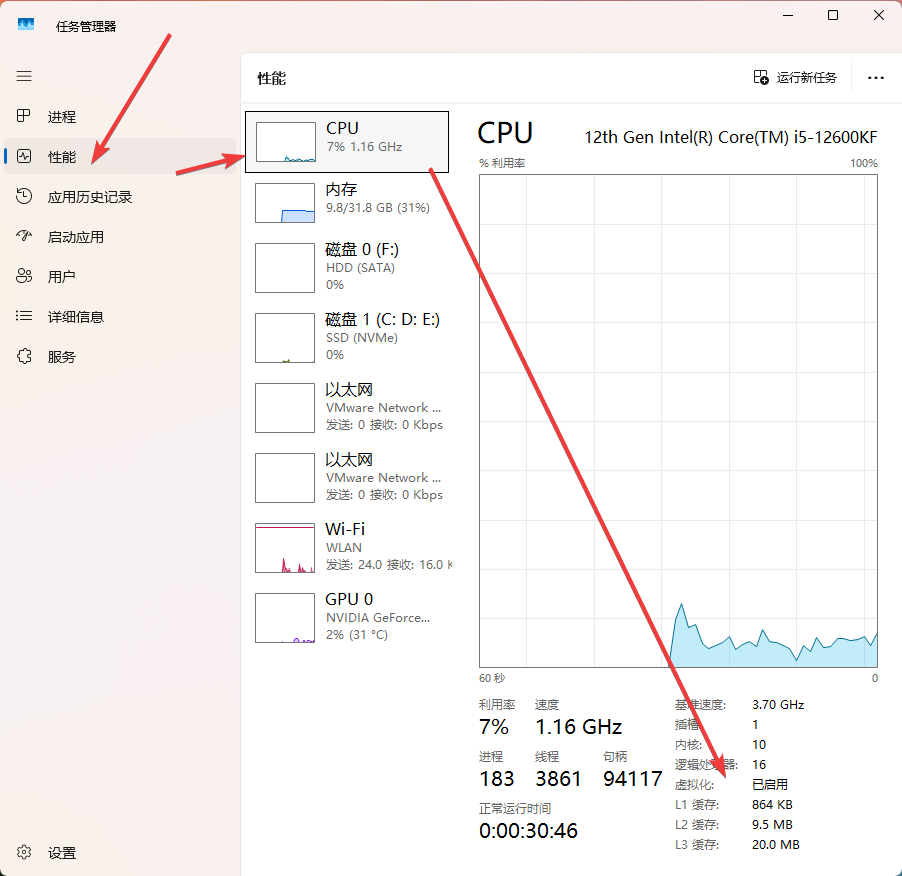
1.首先查看你自己开没开启虚拟化,可以在BIOS查看并且开启,也可以在任务管理器--性能--cpu-下查看,如下图。
2.在windows菜单搜索启用或关闭windows功能

然后勾选 虚拟机平台以及 适用于linux的windows子系统(注意 这两个功能可能需要系统版本是专业版的系统)
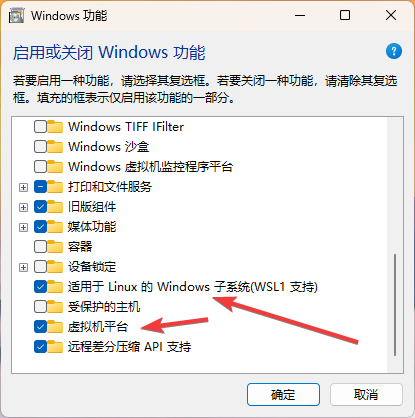
确定后需要重启电脑系统。
3.再次打开cmd窗口输入安装命令(截图漏了一张图片,抱歉了)
wsl –install –web-download
等待它下载完成,可能会比较慢,但是挂在后台就可以做自己的事情。
自动下载完成以后我们填写一个用户名密码,默认会使用你的当前用户名作为ubuntu用户名,
当然你也可以手动修改,然后让你设置密码。如果你不小心错过了也没有关系,
再次进入系统后会让你继续设置账户密码。
4.为了使用方便大家可以先安装Windows Terminal,这样可以更便捷的管理自己的子系统
https://www.jxshn.com/2140.html
只需要在Windows Terminal 点击靠右边的下方向按钮就可以直接选择Ubuntu并且进入到登录界面
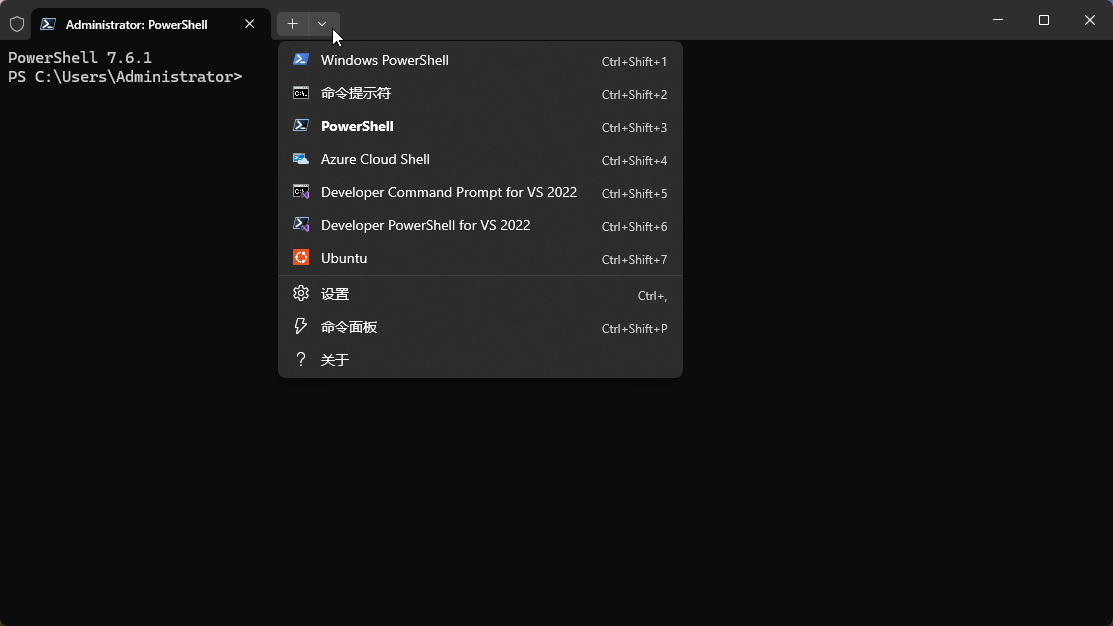
如图,这里的账号我打了码。
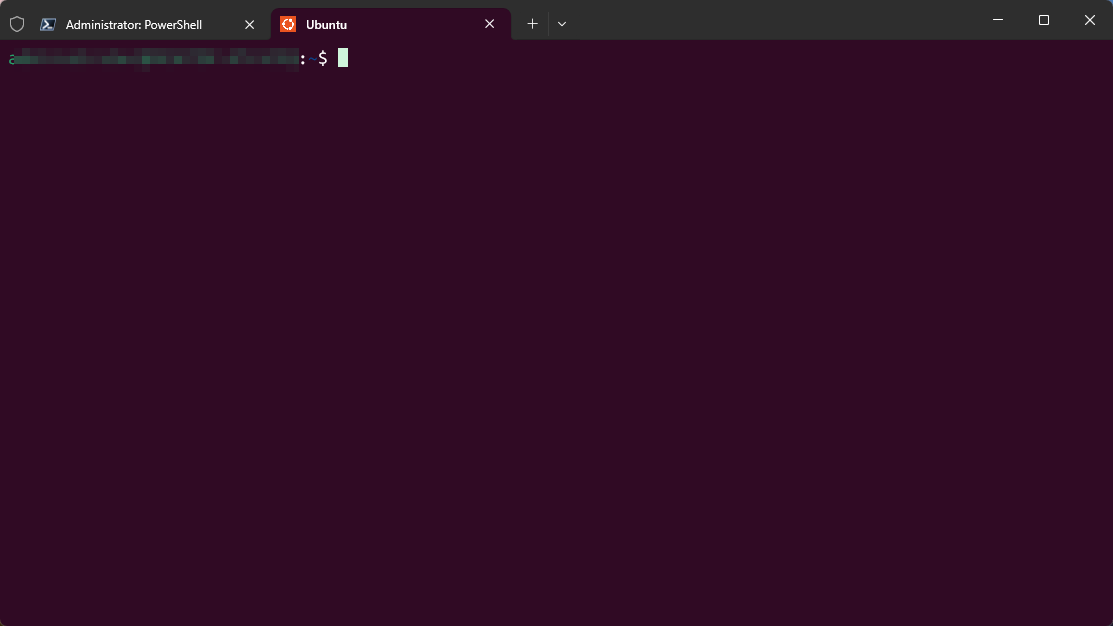
现在就可以愉快的玩耍了
今夕手打,转载请注意保留原出处





评论抢沙发