
文章目录(快捷跳转)
正文开始
VS Code 汉化插件安装教程 vs code装完还是英文?一键切换中文界面方法
1.打开vscode 点击左边的扩展切换页面,或是使用组合键 Ctrl+Shift+X
2.在搜索框输入chinese然后搜索
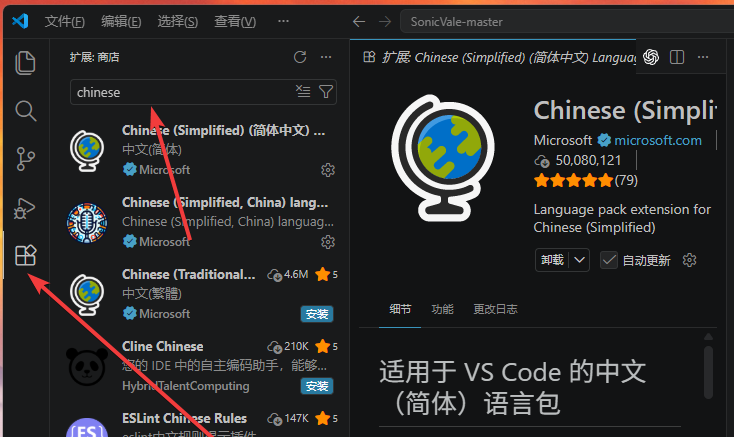
3.挑选一个评分普遍高的进行安装。
4.一般来说安装完成后他会自动告诉你需要重新启动程序让汉化生效,这时候点是就可以了,重启完成就是中文界面了。
==========================================================================================
5.如果没提示重启的话解决方法如下
5.1打开 VSCode,按 Ctrl+Shift+P(Windows/Linux)或 Cmd+Shift+P(macOS)调出命令面板。
5.2输入 Configure Display Language 并执行。
5.3在弹出的列表中选择 zh-cn(必须是 zh-cn,小写连字符,zh-CN/zh_cn 均无效)。
5.4弹窗提示重启,点击 Restart 确认。
5.5关键:重启时必须完全退出 VSCode(关闭所有窗口),并在任务管理器 / 活动监视器中结束所有 Code 相关进程,再重新打开。
全文今夕手打,转载请注意保留出处



评论抢沙发