
软件使用教学
1.先从版本选择讲起。如图共提供六个版本,建议优先选择文件名中带有“standard models”后缀的版本(即内置模型包),筛选后主要剩下三个选项。接下来根据显卡类型决定:
若使用 NVIDIA 显卡,可在 coda130 与 KDA126 之间选择;如果显卡较新(如 RTX50 系列),推荐选用 CU130,旧款显卡则选 CU126。
若使用 A 卡或仅集成显卡,则选择 CPU 版本。下载完成后即可继续。
| 包类型 | 适合用户 |
|---|---|
| cu130 | 新 NVIDIA 显卡(特别是50系)用户优先选择 |
| cu126 | 旧 NVIDIA 显卡或 CUDA 13.0 兼容性不稳定时选择 |
| cpu | 没有 NVIDIA 显卡或只想验证功能时选择,处理速度会明显更慢 |
| bundled-models | 包内包含 Lama 与 SLBR,下载后最快开始使用,体积更大 |
| external-models | 包体积更小,需要在软件内下载模型或手动放置模型 |
2.下载完成后,建议解压到不含中文的目录,然后双击 EXE 文件启动软件。
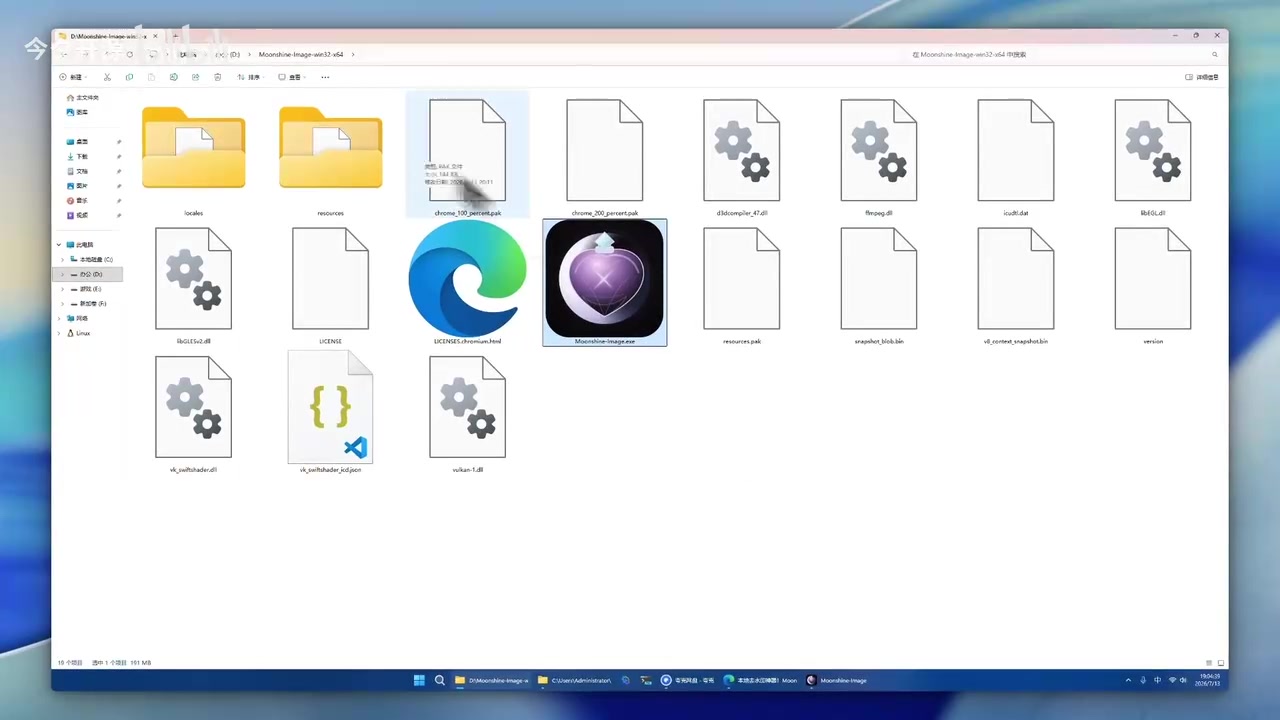
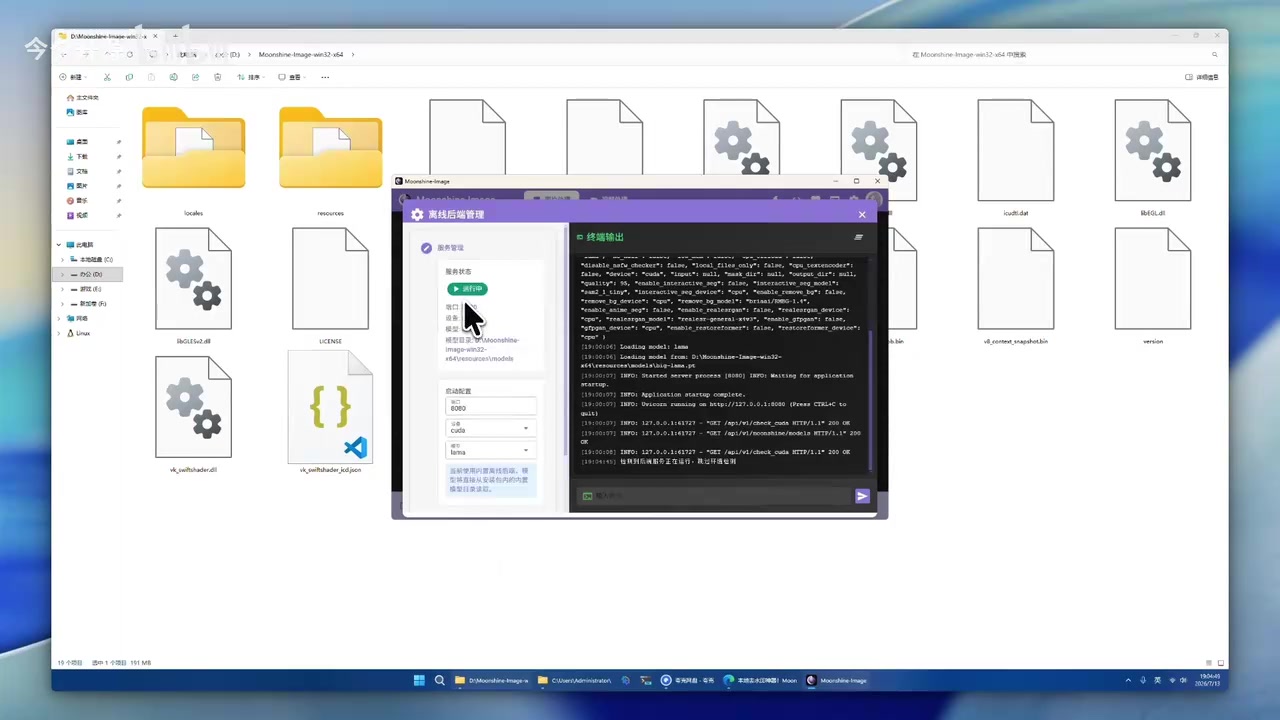
3.打开后,需先进入后端管理并启动服务。需要注意,首次运行时系统会自动安装所需的运行环境,请等待安装完成,待状态显示为“正常”后再开始使用。
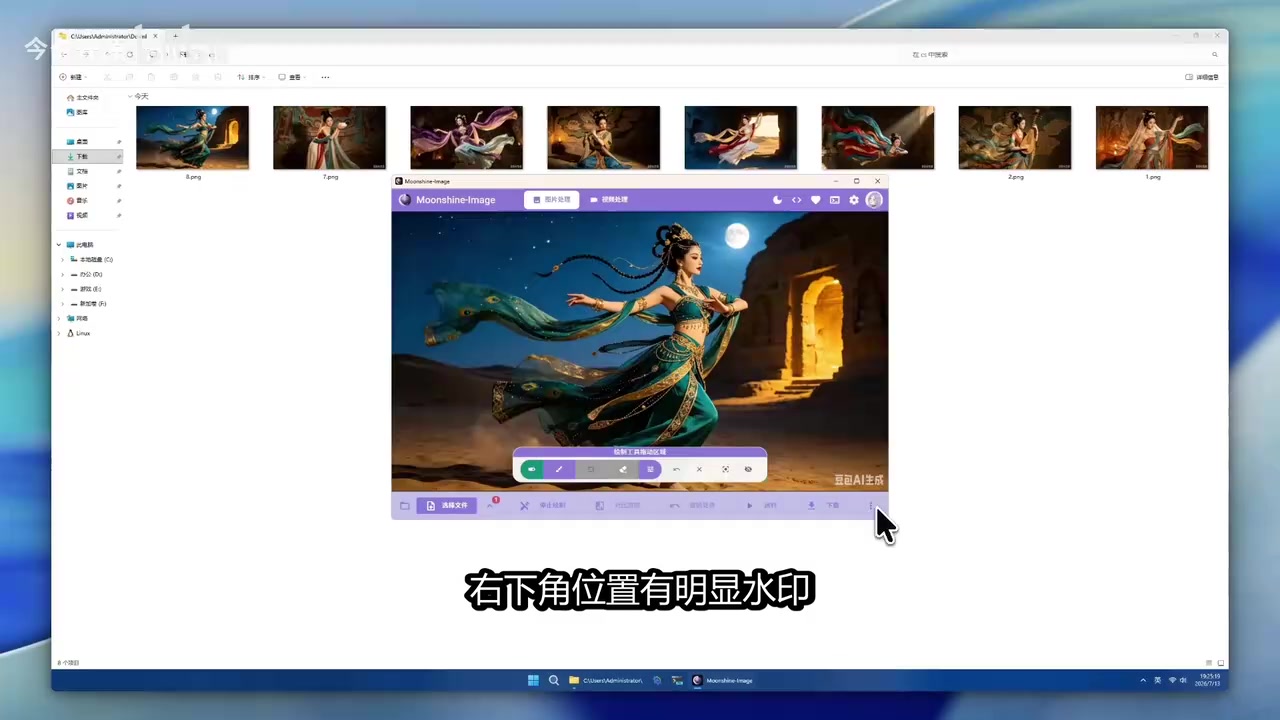
4.首先选择需要处理的图片文件。在界面右下角可以看到明显的水印,左侧区域则显示当前队列中的任务图片。
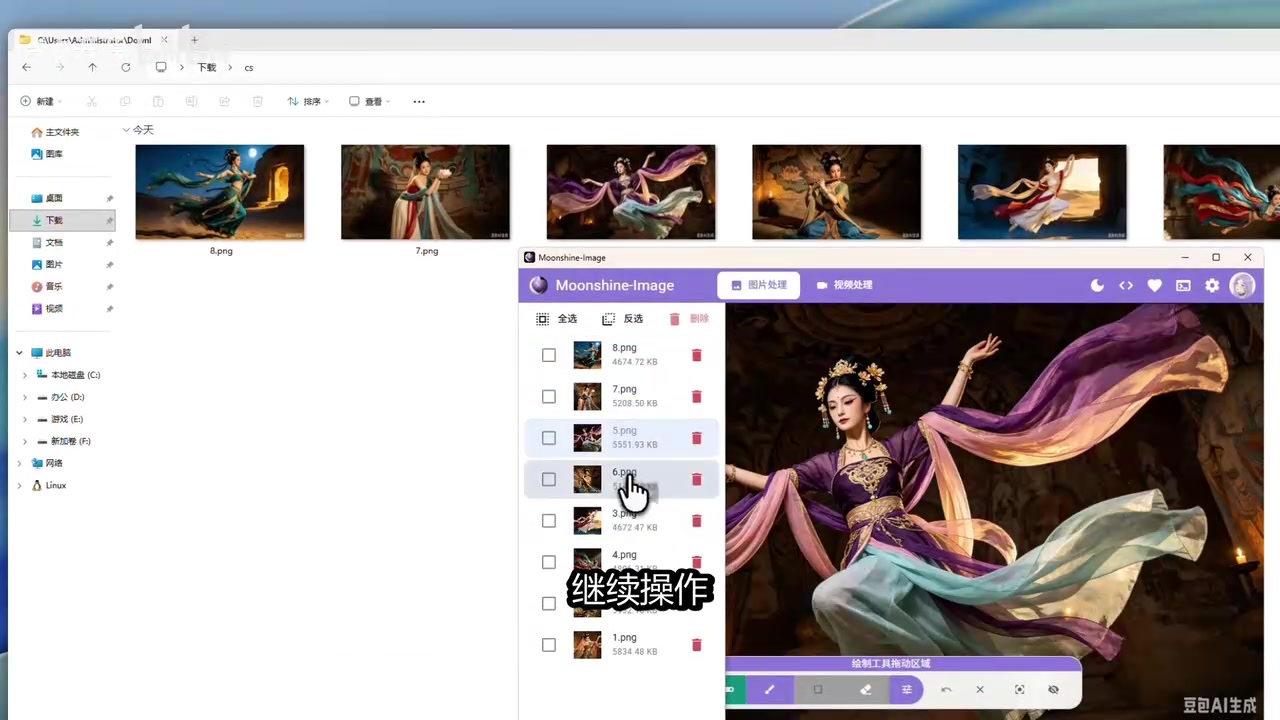
5.如需批量处理,可先选择一张图片作为蒙版参考,然后依次点击“绘制”→“画笔”,将笔刷适当调大后开始涂抹水印区域。完成后点击“更多”,先“全选”所有文件,再选择“将当前蒙版应用到选中文件”。此时右侧文件列表会全部高亮选中,因为这批图片的水印位置相同,可以一次性处理。
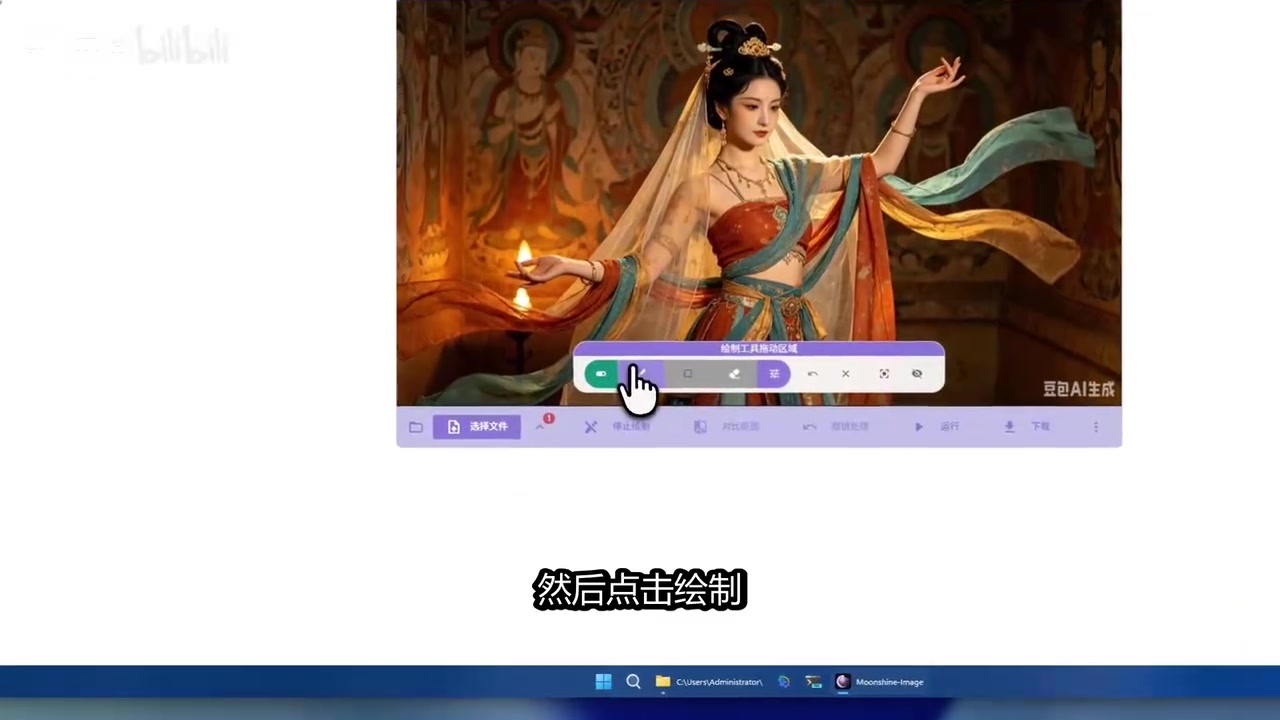
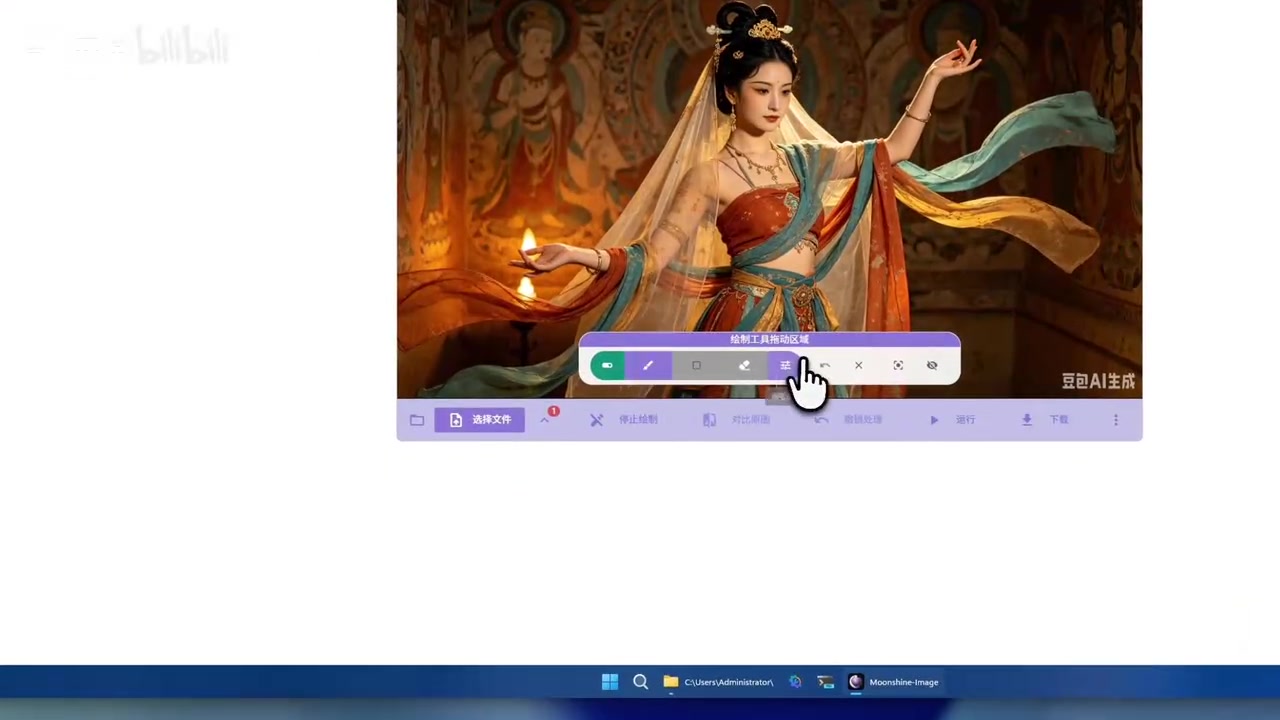
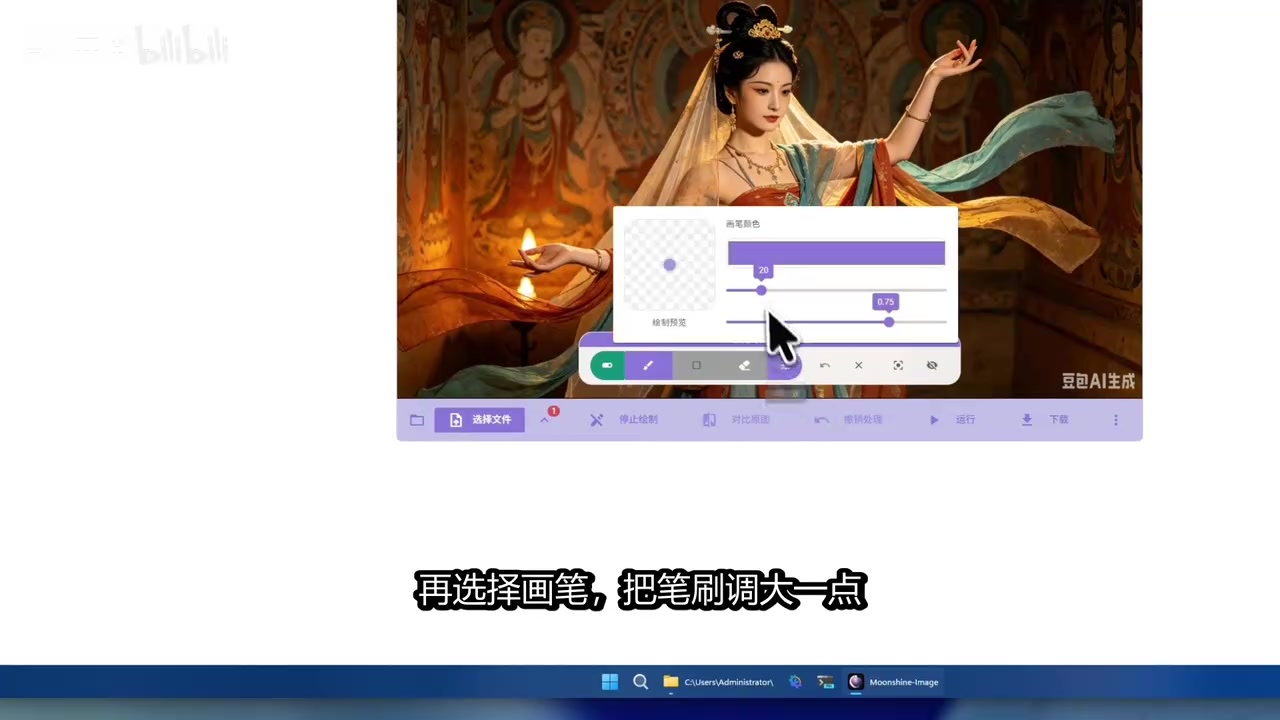
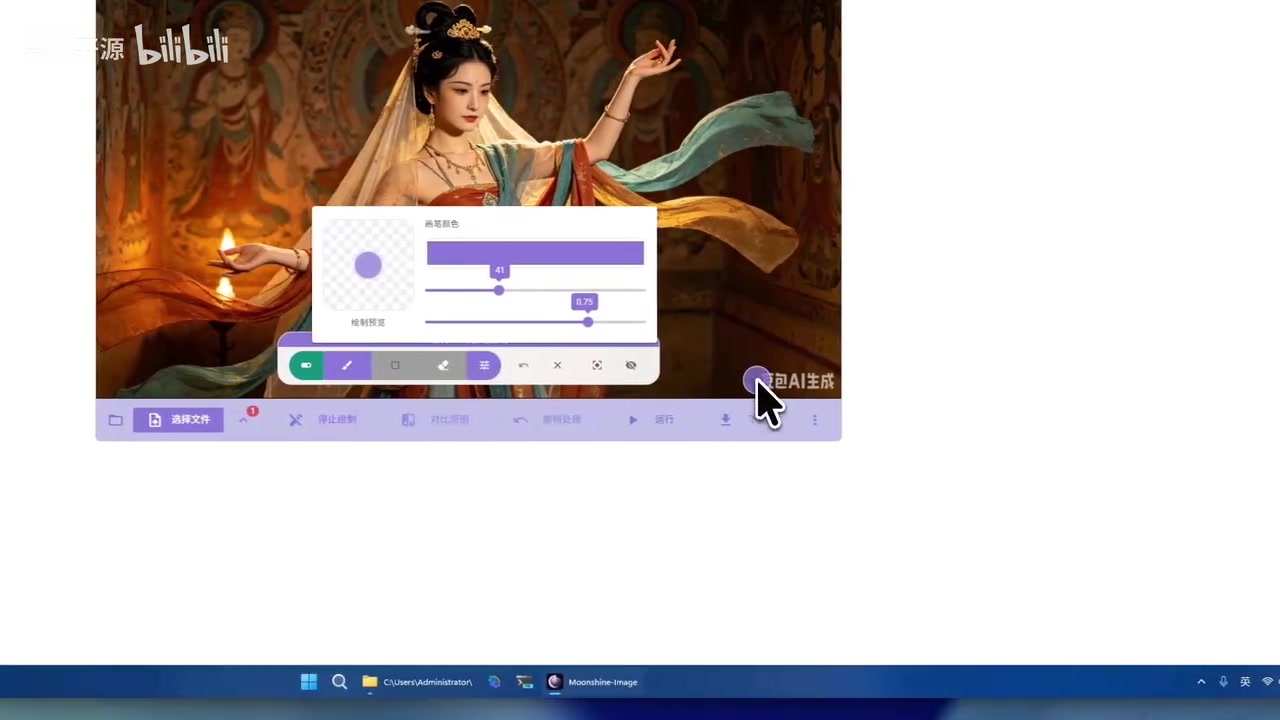
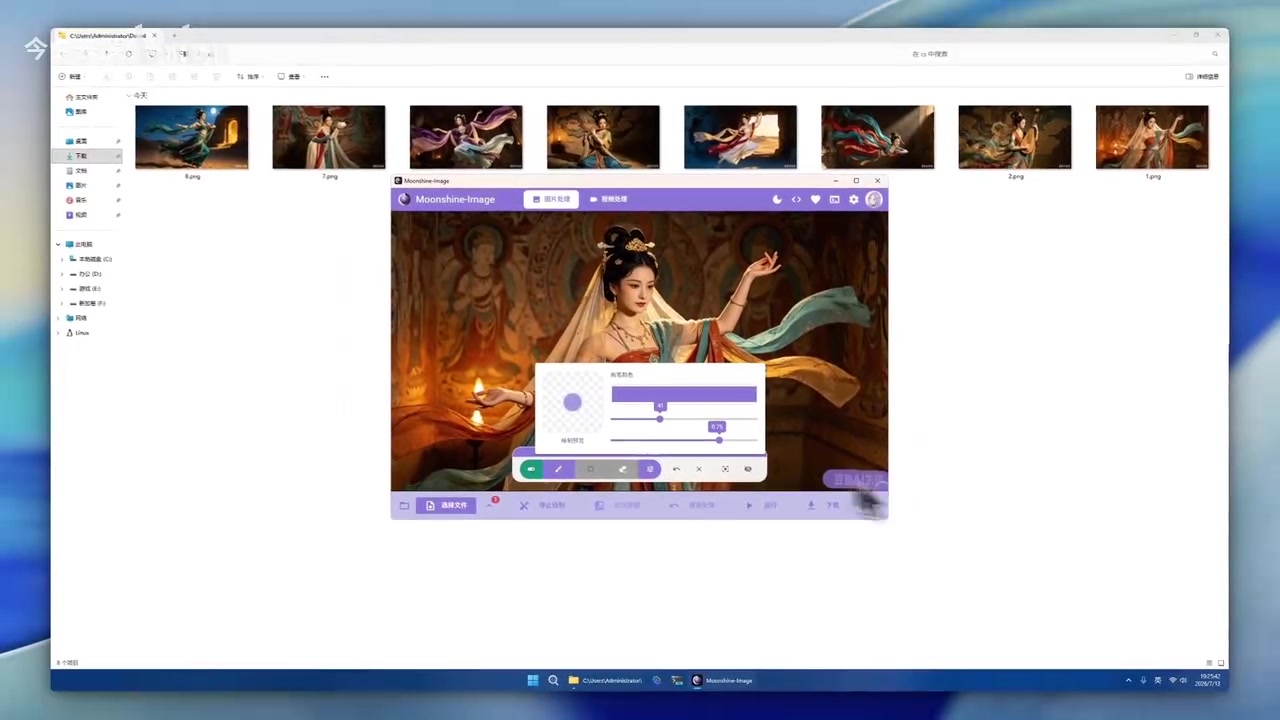
6.这里需要注意
操作顺序务必记牢:
6.1先涂抹蒙版
6.2再全选文件
6.3最后将蒙版应用到选中文件。设置完成后
6.4点击“一键运行”,系统会提示共处理八张图片。
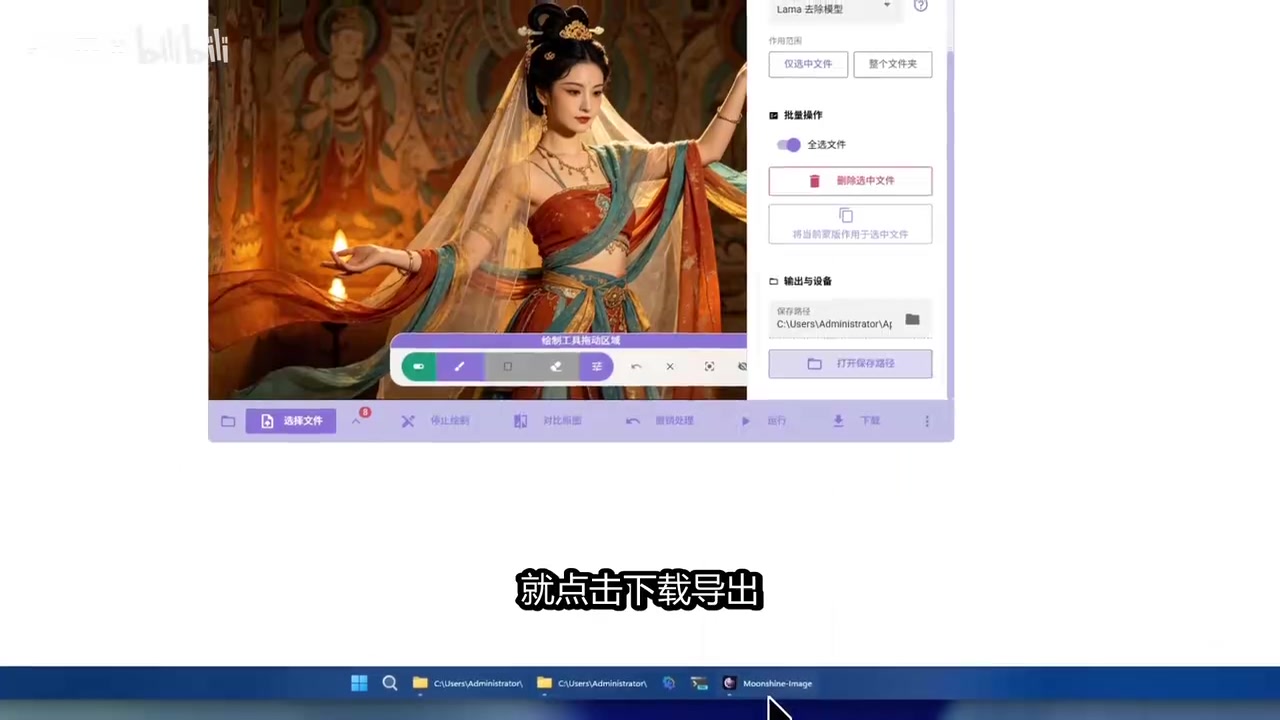
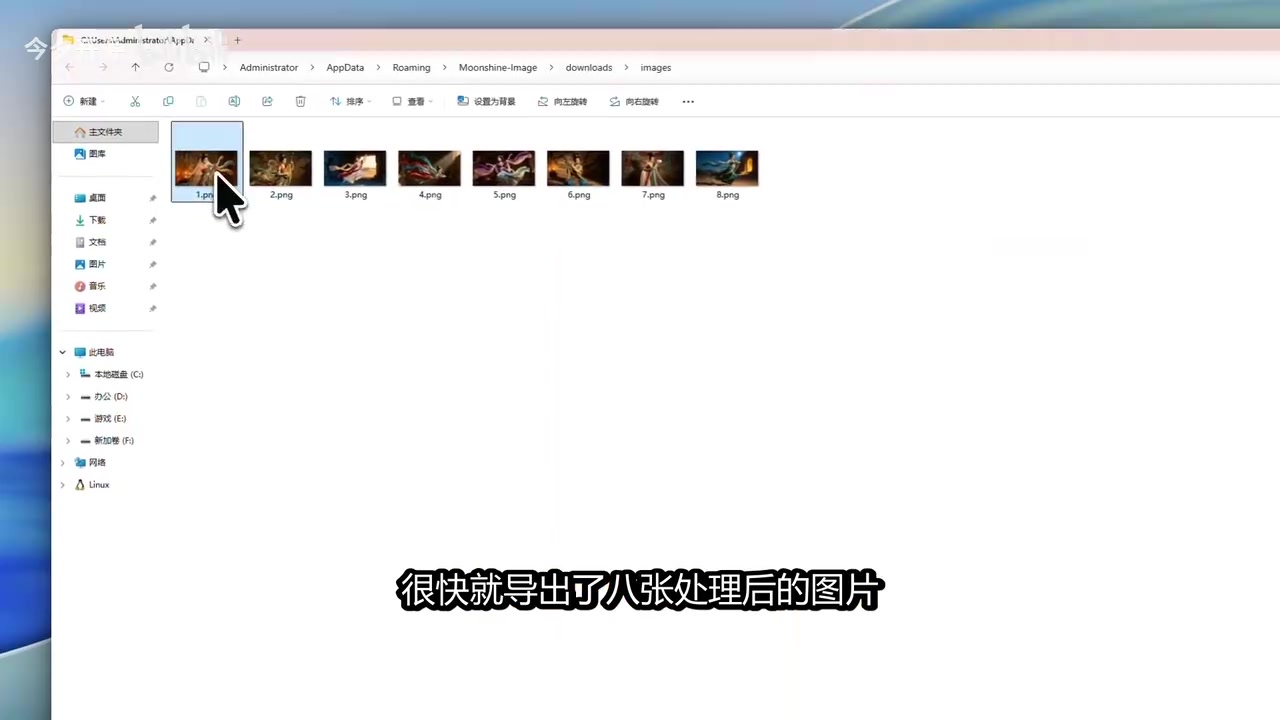
6.5处理完成后,可以查看输出路径,也可直接打开目标文件夹。如果暂时没有文件,点击“下载导出”,稍后即可导出八张处理好的图片。此时能看到水印已被清除,随机打开几张效果一致。对比原图,水印依然存在,效果对比非常明显。
在线视频教程
https://www.bilibili.com/video/BV1aqN26wELY/
软件下载地址
https://github.com/CuiMuxuan/Moonshine-Image/

评论抢沙发