
文章目录(快捷跳转)
正文开始
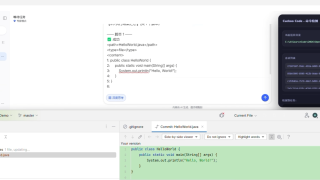
最近录制视频时踩了个大坑——画面要么偏灰发暗,像蒙了一层雾,使用OBS录屏会偏灰色,使用必剪录屏就是直接泛着诡异的绿色,细节完全看不清,好好的内容因为色彩问题直接没法用.别提多闹心了!录制的效果看下图
录制视频
(偏绿色)

正常截图

一开始以为是录制软件出了问题,卸载重装、调整参数试了个遍,
结果还是老样子。后来又怀疑是显卡驱动、设置的问题,
一番折腾下来毫无进展,直到偶然想起之前开了HDR功能,
抱着试试看的心态排查,才发现罪魁祸首居然是它!
其实HDR本身是提升画面动态范围的实用功能,
但部分录制工具和HDR兼容性不佳,开启后会导致色彩采样异常,
进而出现偏灰、偏绿等失真问题。分享一个亲测有效的解决办法,步骤超简单:
解决办法
1. 右键点击电脑桌面空白处,选择「显示设置」;
2. 在弹出的页面中,找到「系统 > 屏幕」栏目,下拉找到「亮度和颜色」选项,直接关闭「HDR」开关即可。

关闭后再重新录制,视频画面就能恢复正常色彩,细节清晰、色调准确,终于不用再为偏色发愁啦!不过这里有个重要提醒:很多游戏会默认自动开启HDR来提升游戏画质,玩完游戏后如果忘记手动关闭,后续录制视频时很可能再次出现色彩失真。
建议大家可以养成习惯:每次游戏结束后,先去显示设置里检查一下HDR状态,或者在录制前特意确认关闭;如果经常需要切换游戏和录制场景,也可以在显卡控制面板里设置“录制软件专属模式”,禁止其自动启用HDR,从根源上避免冲突。
另外,如果关闭HDR后问题仍未解决,也可以检查一下录制软件的“色彩空间”设置(建议调整为sRGB),或更新显卡驱动到最新版本,一般都能顺利解决。有同样困扰的朋友赶紧试试这个方法,希望能帮大家少走弯路~




评论抢沙发