
简介说明
MSST-WebUI是一个用于 Music-Source-Separation-Training (MSST) 的WebUI,MSST是一个用于训练音乐源分离模型的仓库。您可以使用这个WebUI推理MSST模型和VR模型,
预设流程页面允许您自定义处理流程。您可以在“安装模型”界面安装模型。如果你之前已经下载了 Ultimate Vocal Remover (UVR),则无需重新下载VR模型。
可以直接进入“设置”页面,选择UVR5模型文件夹。我们还在WebUI中提供了一些便捷的工具,例如 Singing-Oriented MIDI Extractor (SOME)、更高级的合奏(Ensemble)模式等。本软件完全免费github开源
猜你想问:我为何不继续使用UVR5?
你当然可以继续使用UVR5**,但UVR5官方的稳定版已经停更将近一年(测试版一直在更新,也在逐渐支持新模型)。
这个问题是非常不好回答的一个问题。就好比你问我烧饭应该用铁锅还是不锈钢锅。用什么不重要,关键是你烧的菜是什么,也就是指你用什么模型。
软件只是一个壳子,真正起作用的,是加载的模型。不存在绝对的优劣差别!不用刻意去贬低,或者去吹捧某一款软件。
图片预览

配置要求
1. Windows 10及以上,64位操作系统
2. 整合包所有的模型均支持CPU推理,因此理论上没有配置要求。不过经测试,速度会非常的慢。因此,若想拥有良好的使用体验,推荐使用一张支持CUDA且显存4g(最低要求4G,部分模型会爆显存,建议6G~8G起步)以上的 英伟达显卡(N卡)**。
最低显卡要求:GTX1050ti及以上,推荐显卡要求:RTX2060及以上
3. A卡及I卡用户默认**无法使用GPU加速**(A卡有专门的整合包)。**整合包仅支持Windows操作系统**
4. 因此,I卡以及MacOS用户可以使用https://github.com/Anjok07/ultimatevocalremovergui/releases/download/v5.6/UVR_1_15_25_22_30_BETA_full.exe)作为替代品
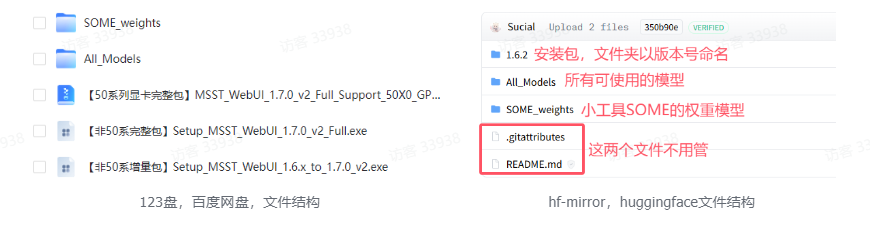
注意:自1.7版本起整合包安装程序中不再包含自带模型,所有模型需要另外下载。
**目前整合包50系列/非50系列显卡*都能用!*若识别不到显卡,记得更新显卡驱动!**
## 安装方法
1. 解压压缩包(也可以覆盖解压到旧版本,解压软件推荐bandizip,7-zip等)进行安装(**不要装C盘!不要装带有中文路径的目录!**)
* 初次使用时,需要下载**完整的**安装程序,后续更新则只需要下载增量更新包即可,在**不删除原整合包的情况下实现覆盖更新。**(若有重大更新,可能会需要重新下载完整包,届时会有说明)
* 增量更新包:可以通过文件大小判断:完整的安装程序大小为2GB左右,而增量更新包仅有几十几百MB。
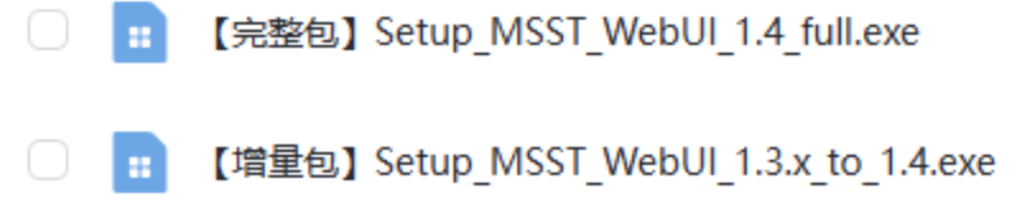
如上图,有一个完整包和一个增量更新包,完整包文件名一般带有full,而增量包文件名一般会指明从哪个版本升级到哪个版本的增量包,例如上图中就是从1.3.x(1.3的任意版本)升级到1.4的增量包。
增量包提供给**已经安装过特定版本**的用户(如上图则是已经安装过1.3任意版本的用户),在**不卸载原有版本**的情况下,直接安装增量更新包就能实现升级。
## 安装完成后的说明
**解压完成后双击`webui.exe`即可启动!**
在安装完成1.7版本后,软件根目录内一共有3个exe文件及一个bat文件:
* `webui.exe`: webui启动程序(需要管理员权限,所以安装完成后会权限不足,需要手动运行),也是桌面快捷方式指向的启动文件。**更新完成后的第一次务必使用此exe以管理员方式运行,进行初始化**
* `webui_no_admin.exe`: webui启动程序(无需管理员权限),如果担心权限过高,可以使用此exe,无需管理员权限运行webui。但如果运行过程中出现权限不足的问题,还是需要使用上面的带管理员权限的exe
* `DownloadManager.exe`: GUI页面的模型管理器,提供下载,删除,管理模型。可以直接双击exe启动,也可以从webui的安装模型页面启动。注意:更新完新版本后,必须先启动一遍webui进行更新,才能直接双击此exe打开。
* `go-webui.bat`: **如果你的两个webui启动exe都被Windows Defender或其他杀毒软件误删了,你可以使用此bat启动webui**
##*在启动之前
为了避免在之后的使用中出现各种意料之外的问题,请务必对照下面的 Checklist 检查本机环境。
更新显卡驱动!(如果你是N卡,但无法使用GPU加速,一般就是驱动版本太低!)**
* 使用推荐的浏览器(Chrome/Edge/Firefox)
* 关闭浏览器自带的网页翻译功能(如果点了按钮,控制台没有反应,一般就是这个原因)
* 若程序被杀毒软件拦截,请放行。若有文件被杀毒软件误删,则需要重新安装。
* 将系统**虚拟内存设置为至少30G**(可选,若遇到长音频导致内存不足时需要设置)
## 启动 WebUI
本整合包的所有训练/推理流程均在浏览器交互界面(WebUI)中实现。日志输出和推理进度条可以在控制台查看。
双击`webui.exe`即可启动 WebUI,启动完成后将会使用默认浏览器自动弹出 WebUI 窗口。如果没有自动弹出,则可以ctrl + 左键打开端口地址
(通常是[http://127.0.0.1:7860](http://127.0.0.1:7860/))或者直接将端口地址复制进浏览器访问。
> 1. 初次启动或者清理缓存后再次打开,可能会出现加载时间较长的情况,此时可以**不断刷新网页**,直到进入为止。
>
> 2. **若启动失败, 请尝试:删除软件根目录下data文件夹以及configs文件夹,或者以管理员身份运行**
>
> 3. 使用过程中,**不能关闭控制台!**
高级启动参数/端口冲突的解决方法
使用webui.exe \[参数1] \[参数2] ...
* `-d`, `--debug`:以调试模式启动
* `-i`, `--ip_address`:指定IP启动,若要在局域网广播,设置0.0.0.0即可
* `-p`, `--port`:指定端口号,遇到端口冲突可以设置
* `-s`, `--share`:使用Gradio自带的内网穿透启动,使WebUI可以在公网被访问
可以直接在快捷方式后面跟上参数
注意:高级启动参数是长期性设置,即当你添加完`-p 8888`使用特定端口启动后,即使下一次启动时不加任何参数,软件还是会从8888端口启动。
除非你重新通过-p来指定新端口,或者在WebUI设置页面修改端口。其他参数同理。
此外,也可以在安装文件夹中运行下面命令查看所有高级启动参数
# 音频分离技巧&连招
自1.7版本更新后,各种好模型层出不穷,我无法给出一个绝对完美的模型或者流程。这需要用户根据所分离的歌曲,以及自己的习惯,
因地制宜的选择合适的模型。
## 模型管理工具
1.7版本更新后,我们新增了一个图形界面的模型管理工具DownloadManager.exe,用户可以使用此软件管理自己下载的模型。包括模型的下载,模型的卸载,模型的校验等等。
## API\&CLI文档
自1.7版本起,我们完善了API和CLI文档,若有使用需求,可以查看[ API\&CLI文档]
下载地址
https://pan.baidu.com/s/1dDIZyBjjN5gm3ulKXHBOwg?pwd=pf3n 提取码:pf3n


评论抢沙发