
简介说明
今天突然翻出来 珍藏许久的这个东西,不知道还有没有人需要的,但是无所谓了,当作是赛博存档了。
坚果手机直连Windows,打开软件实现键鼠操作TNT系统 视频教程+所需软件(今夕存档)
您需要准备的就是一条USB数据线,一台坚果手机即可
优势是只需要一个USB数据线,即可在Windows下面体验0延迟的TNT,上班划水摸鱼必备~
先声明,这个玩法一直都存在。通过Scrcpy来使用TNT,就是之前R2使用会黑屏无法使用。目前最新版本的Scrcpy和安卓11的 TNT2.0完美兼容。
我在幺幺2333 的基础上弄了个简化版的小教程。顺便写了个exe,简化操作,一键打开TNT~
感谢 锤科用户:幺幺2333
部分内容转帖自 smartisan论坛的用户: 幺幺2333
原帖地址:https://bbs.smartisan.com/forum.php?mod=viewthread&tid=1188880&highlight=scrcpy
锤子论坛域名访问已经失效了。
源码虽然很随意简陋,但是贯彻开源政策,文档最后附上源代码,有兴趣的可以随意魔改。
教程用到的文件的下载地址:
https://pan.baidu.com/s/1Vbs2qAFP7_EaHSDFmOEfhw?pwd=bzfn 提取码: bzfn
教程分三步骤
大神们可以跳着看:
一、手机激活无限TNT
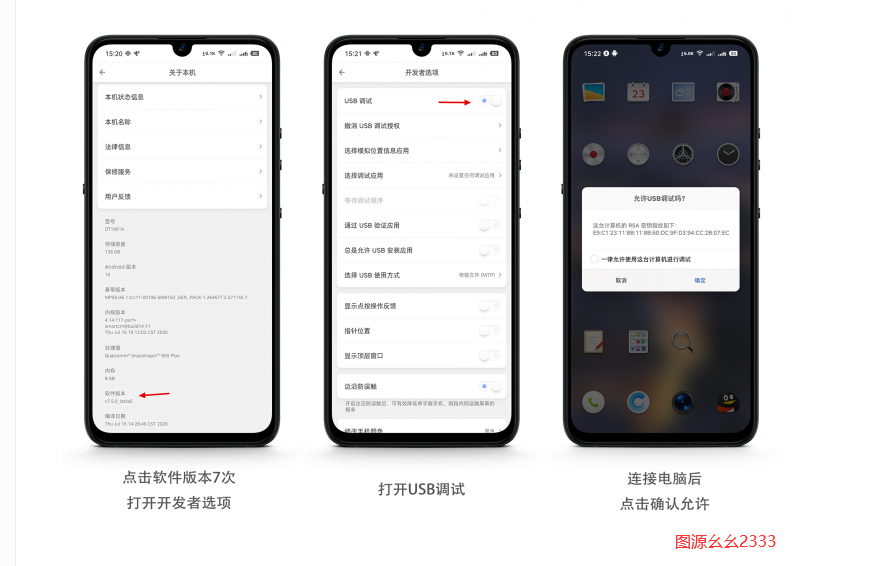
二、链接手机和电脑,并且开启USB调试
三、在window上面体验TNT OS把~
四、一些常见问题
五、源代码py
一、手机激活无限TNT
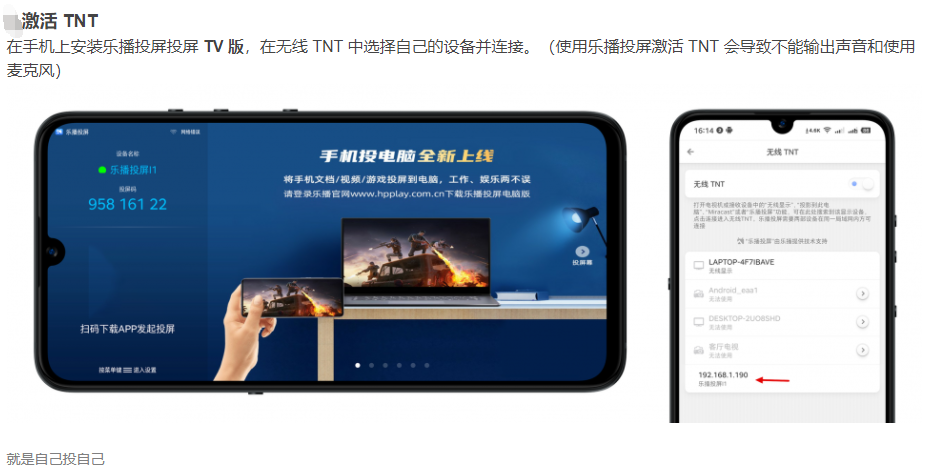
手机安装好下载地址内的:乐播投屏TV版本。
然后后面的操作看视频~
操作看视频~
觉得看视频麻烦的,我贴个幺幺2333的图片教程
二、链接手机和电脑
打开手机USB调试并连接手机至电脑
三、在电脑上面激活可以控制的TNT系统
解压Smartisan TNT,运行里面的Smartisan TNT.exe 即可体验TNT啦~
四、常见问题
音频只能用蓝牙的,清晰度无法调整。还在研究
五、源代码
import os
import time
print("===============================================================")
print(" windows用TNT ")
print(" 本程序用于给广大网友系统TNT系统~感谢大家支持锤科 ")
print("===============================================================")
s=os.popen("adb devices")
a=s.read()
list=a.split('\n')
displayList=[]
command="scrcpy --display "+'0515'
r = os.popen(command)
info = r.readlines()
# print(info)
for line in info:
line = line.strip('\r\n')
displayList.append(line)
G=displayList[0]
Q=G[37:]
command="scrcpy --display "+Q
os.popen(command)
print('忽略上面的红色警告 没事的')
print('敬请体验把')
print('若出现图标无法点击,是设置里面的无限TNT断开了 去手机重新连接以下')
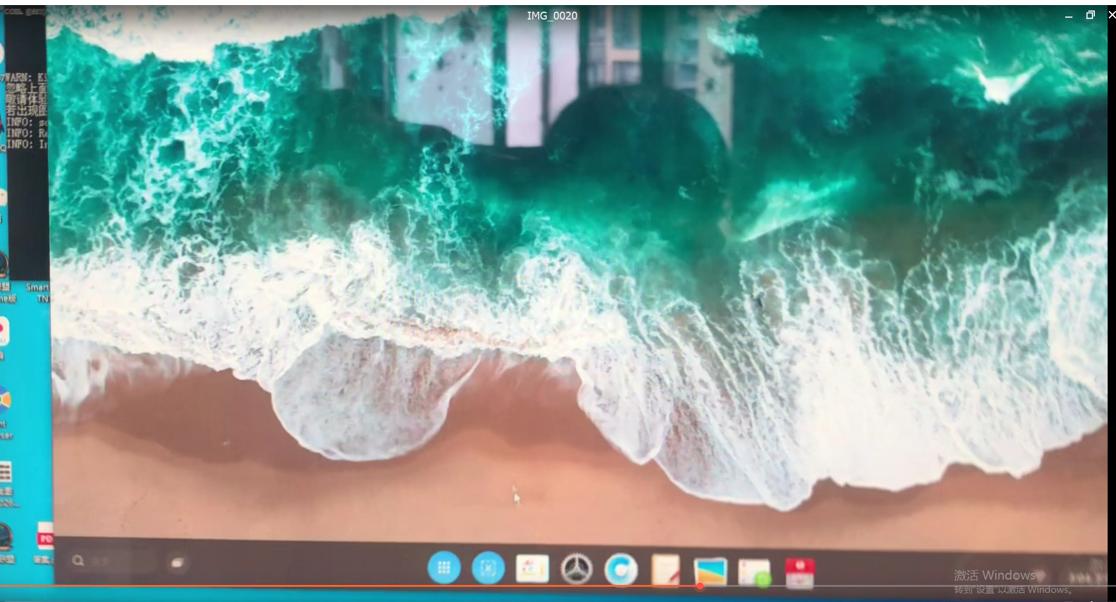
图片预览
下载地址
https://pan.baidu.com/s/1Vbs2qAFP7_EaHSDFmOEfhw?pwd=bzfn 提取码: bzfn


评论抢沙发